목차
1. 설치방법#1 : 서비스 설치
2. 설치방법#2 : 바이너리 설치
3. Zabbix Server에 모니터링 등록
4. 기타 알아두면 좋은 Trigger 모음
키워드
- Zabbix agent 설치
- Ubuntu 환경
- 서비스 설치, 바이너리 설치
개요
- Zabbix 서버를 구성하면 모니터링을 등록할 서버에 agent 를 설치해야한다.
- 이 포스팅은 agent 설치 후 zabbix 서버에 모니터링 등록하는 방법에 대한 포스팅이다.
방법
- zabbix 서버 구성 방법 참조 url : https://psg5678.tistory.com/20
구조
• Zabbix 모니터링 서버가 Zabbix Agent가 설치된 서버를 계속 감시해서 모니터링 하는 구조.
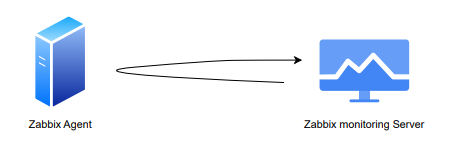
상황설명
※ 포스팅은 Linux Ubuntu 22.04 를 기준으로 설명하겠다.
• Zabbix monitoring Server : 192.168.190.128
• Zabbix Agent 서버 : 61.x.x.126
• Zabbix Agent 설치 방법은 [서비스 설치], [바이너리 설치] 방법이 있고 아래 두가지 모두 설명하겠다.
※ 가능하면 서비스 설치 방법을 추천한다.
설치방법#1 : 서비스 설치
• 모니터링 대상이 되는 서버를 준비
• 사이트 접속 : https://www.zabbix.com/download
Download and install Zabbix
Talk to experts Benefit from expert advice and best practices for all Zabbix-related matters Get technical advice Get instant access to a team of Zabbix experts for guaranteed professional support 24x7 Obtain knowledge Focused, comprehensive training for a
www.zabbix.com
• [Zabbix packages] → [Choose your platform] 에서 아래와 같이 선택


• 위와 같이 클릭하면 아래 페이지에 가이드가 나온다. 그대로 따라하면 된다.

• 위 절차를 상세히 설명하면 아래와 같다.
• [sudo -s] : root로 변환
• 저장소 등록
• dpkg -i zabbix-release_latest_7.2+ubuntu24.04_all.deb
• apt update

• zabbix agent 설치
apt install zabbix-agent -y
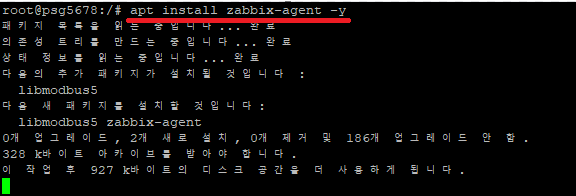
• zabbix 시작
systemctl restart zabbix-agent
systemctl enable zabbix-agent

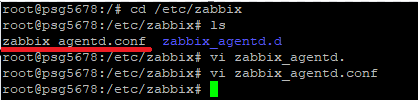
• zabbix 설정 파일 위치
vi /etc/zabbix/zabbix_agentd.conf
Server=${Zabbix서버 IP}
ServerActive=${Zabbix서버 IP}
Hostname=${이 에이전트 서버의 호스트명 또는 IP}
LogFile=/var/log/zabbix_agentd.log // zabbix 로그
PidFile=/var/run/zabbix_agentd.pid // zabbix pid
설치방법#2 : 바이너리 설치
※ 주로 인터넷이 안되는 환경에서 설치하는 방법이다.
• Zabbix 사이트 접속 : https://www.zabbix.com/download
Download and install Zabbix
Talk to experts Benefit from expert advice and best practices for all Zabbix-related matters Get technical advice Get instant access to a team of Zabbix experts for guaranteed professional support 24x7 Obtain knowledge Focused, comprehensive training for a
www.zabbix.com
• [Zabbix Agents] → [Download pre-compiled Zabbix agent binaries] 에서 아래와 같이 선택

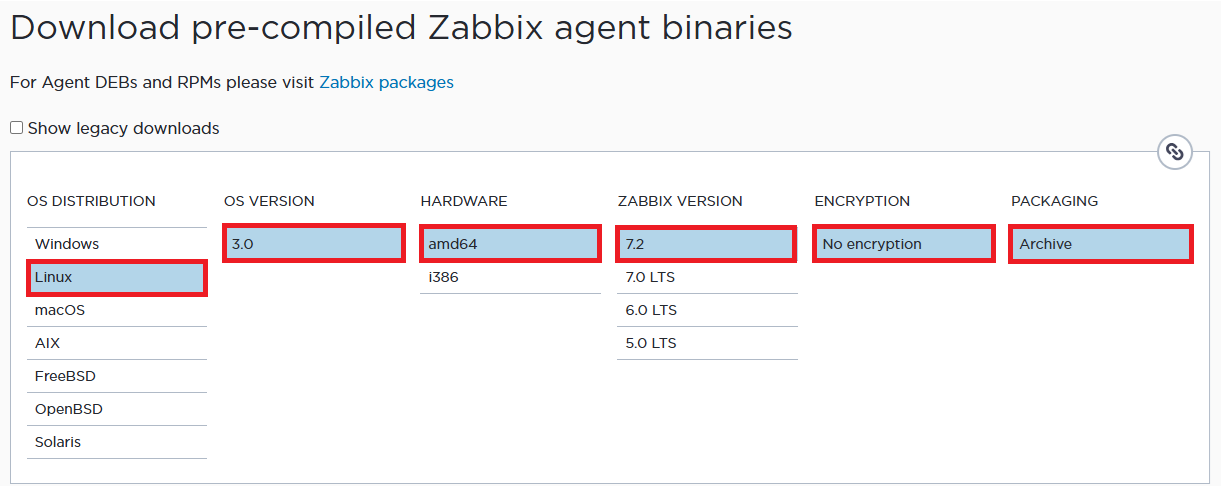
• [Zabbix Release] 는 최신 버전으로 선택하고 [DOWNLOAD] 클릭

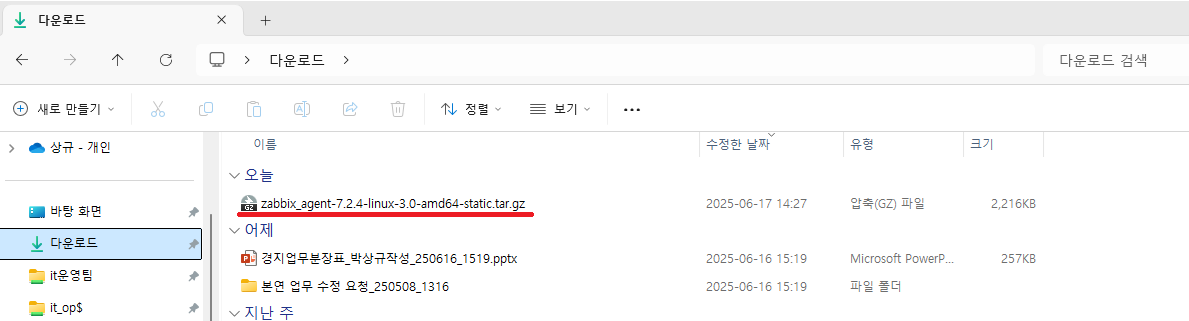
• FTP 프로그램 사용해서 agent 설치할 서버에 복사
※ FTP 프로그램으로 WinSCP 사용
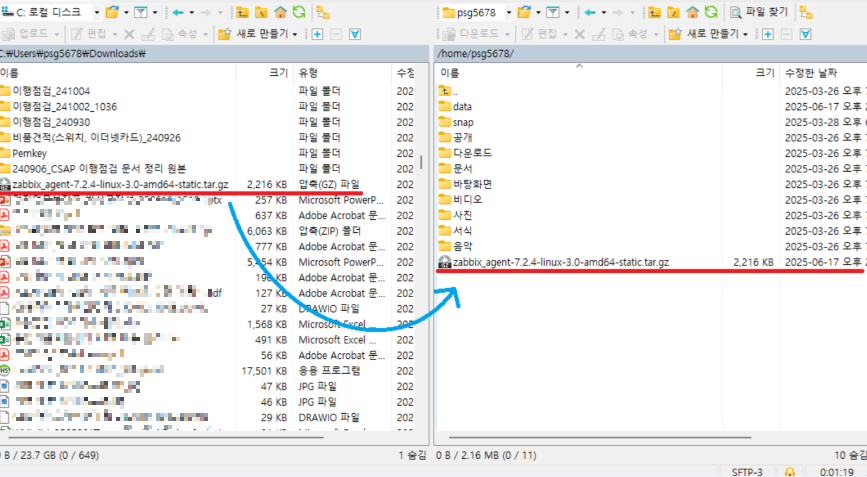
• tar.gz 을 압축해제할 폴더로 옮기고 압축해제
tar -zxvf ${다운받은파일명}.tar.gz

• zabbix 설정 파일 수정
vi ./conf/zabbix_agentd.conf
※ 로그파일/PID 파일 경로는 /var/ 쪽으로 변경해주는 것이 일반적임.
Server=Zabbix서버 IP
ServerActive=Zabbix서버 IP
Hostname=이 에이전트 서버의 호스트명
LogFile=/var/log/zabbix_agentd.log
PidFile=/var/run/zabbix_agentd.pid

• zabbix 사용자 생성하기
∘ cat /etc/passwd 에 zabbix 사용자 있는지 확인 → 없다면 useradd zabbix 로 zabbix 사용자 생성
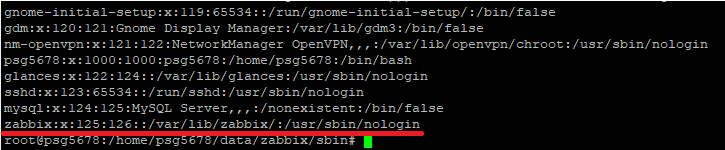
• zabbix 실행
∘ sbin 아래에 실행파일과 conf 아래에 conf파일이 있다는 것을 참조하여 아래와 같이 명령어 입력
sudo -u zabbix /zabbix/sbin/zabbix_agentd -c /zabbix/conf/zabbix_agentd.conf
ps -ef | grep zabbix // zabbix process 확인

Zabbix Server 에 모니터링 등록
※ 사용되는 모든 포트는 서로 방화벽 허용해줘야 한다.
• zabbix agent 서버에서 config 수정
vi zabbix_agentd.conf
Server=192.168.190.128
ServerActive=192.168.190.128 // 그냥 주석처리 하는게 편함
Hostname=61.x.x.126
LogFile=/zabbix/log/zabbix_agentd.log
PidFile=/zabbix/pid/zabbix_agentd.pid
• zabbix agent 서버에서 zabbix agent 실행
sudo -u zabbix /zabbix/sbin/zabbix_agentd -c /zabbix/conf/zabbix_agentd.conf

• LogFile로 지정한 로그를 tail로 모니터링
tail -f /zabbix/log/zabbix_agentd.log

• zabbix server 웹사이트 접속 : https://192.168.190.128:8080/
Zabbix에 zabbix agent host 등록하기
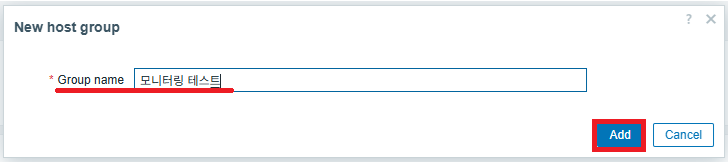
• Host group 생성
∘ [Data collection] → [Host groups] → [Create host group] 클릭
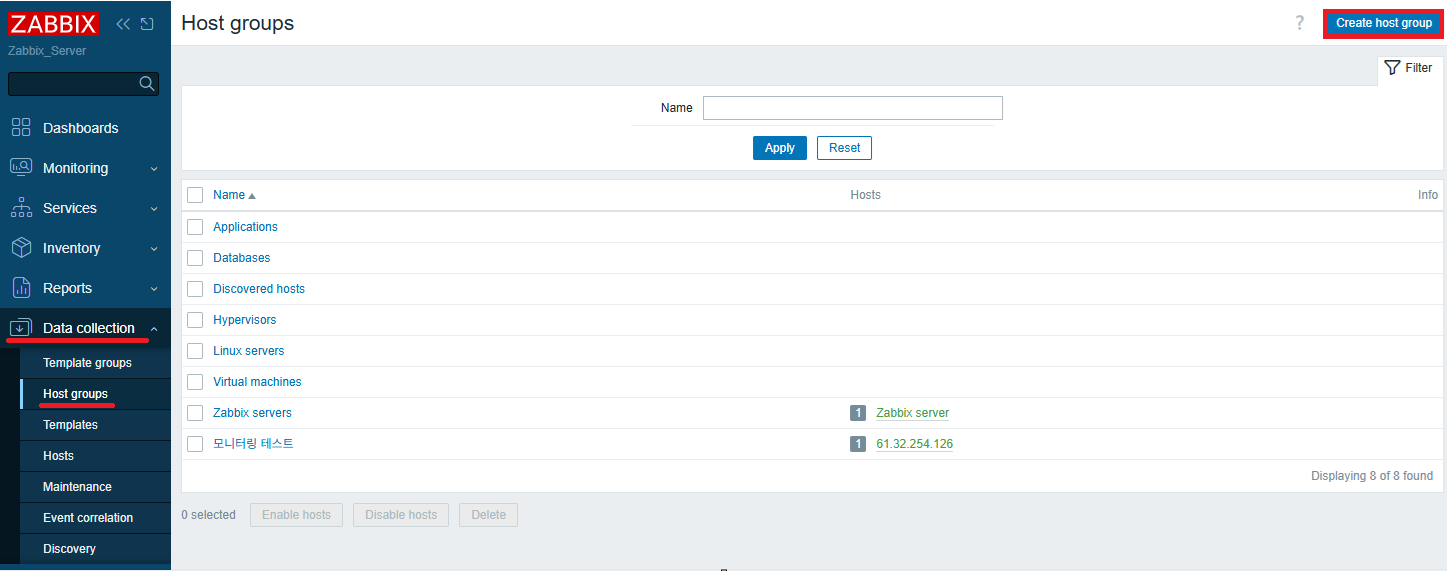
• Hosts 생성
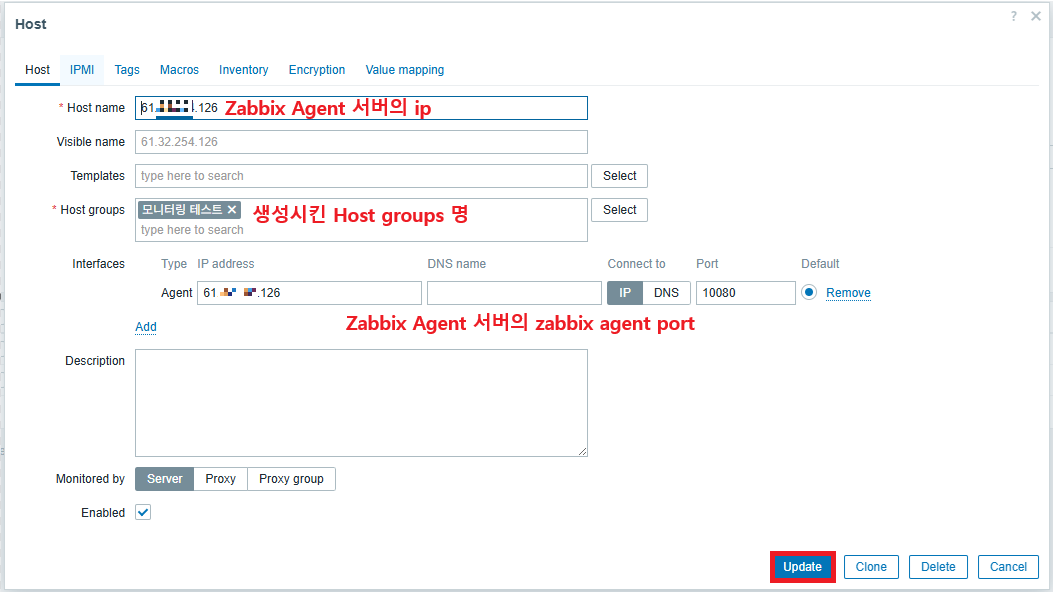
∘ [Data collection] → [Hosts] → [Create host] 클릭

∘ 아래 설명과 같이 수정 후 [Add] 클릭
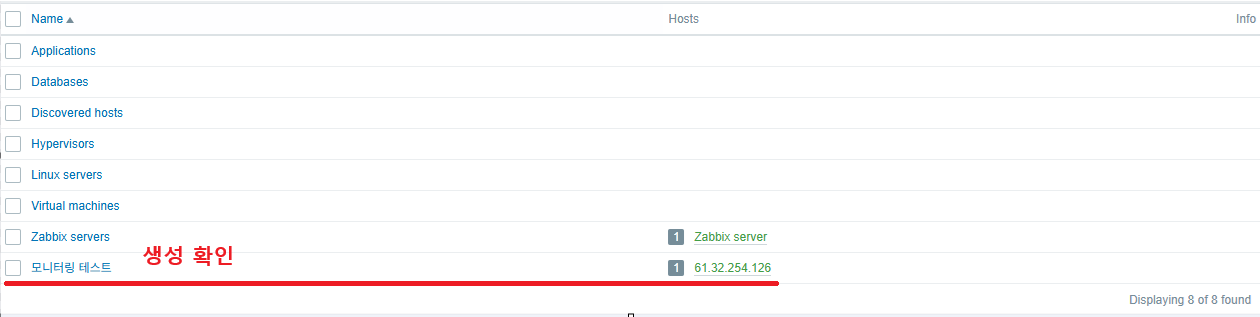
∘ 생성 확인

22포트 체크와 10050 포트 체크 trigger를 만들고 Hosts에 등록하기
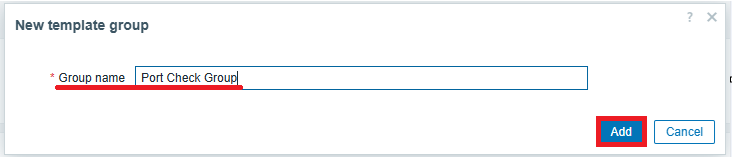
• Template groups 만들기
※ Port Check 템플릿을 만들어보자.
∘ [Data collection] → [Template groups] → [Create template group] 클릭


• Templates 만들기
∘ [Data collection] → [Templates] → [Create template] 클릭

∘ 아래 사진과 같이 설정 후 [Add] 로 추가
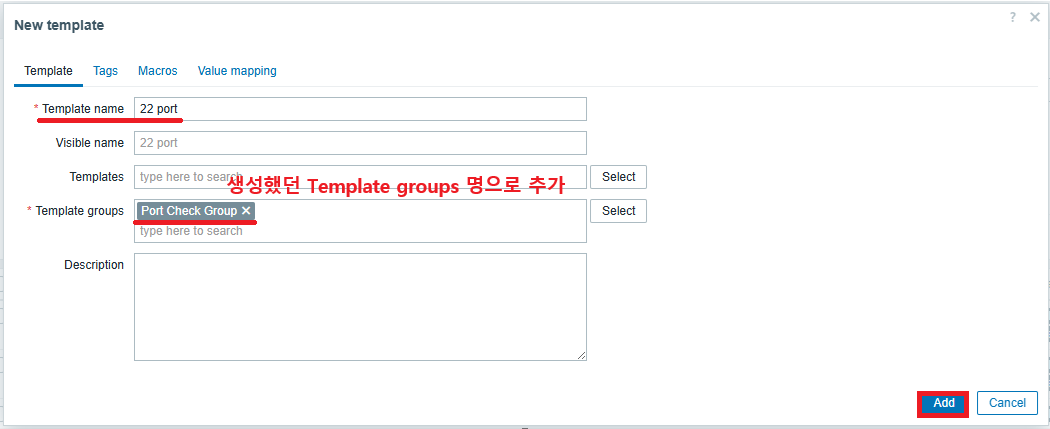
∘ 생성 확인
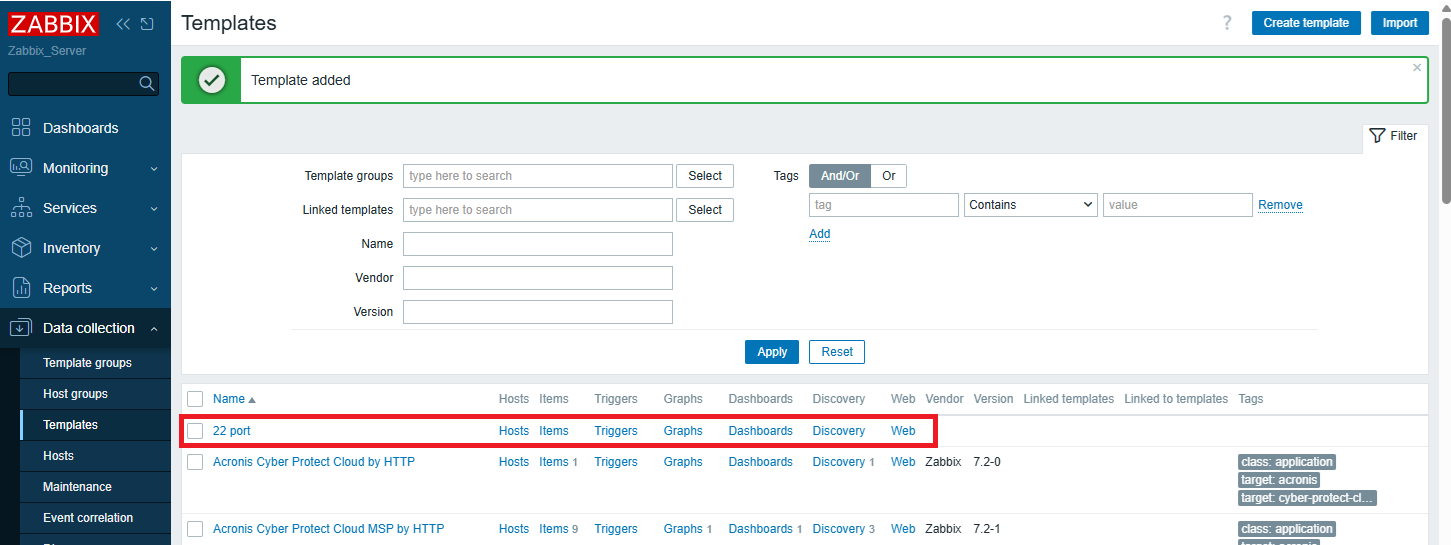
• Items 생성
∘ 새로 생성한 Templates 에서 [Items] 클릭

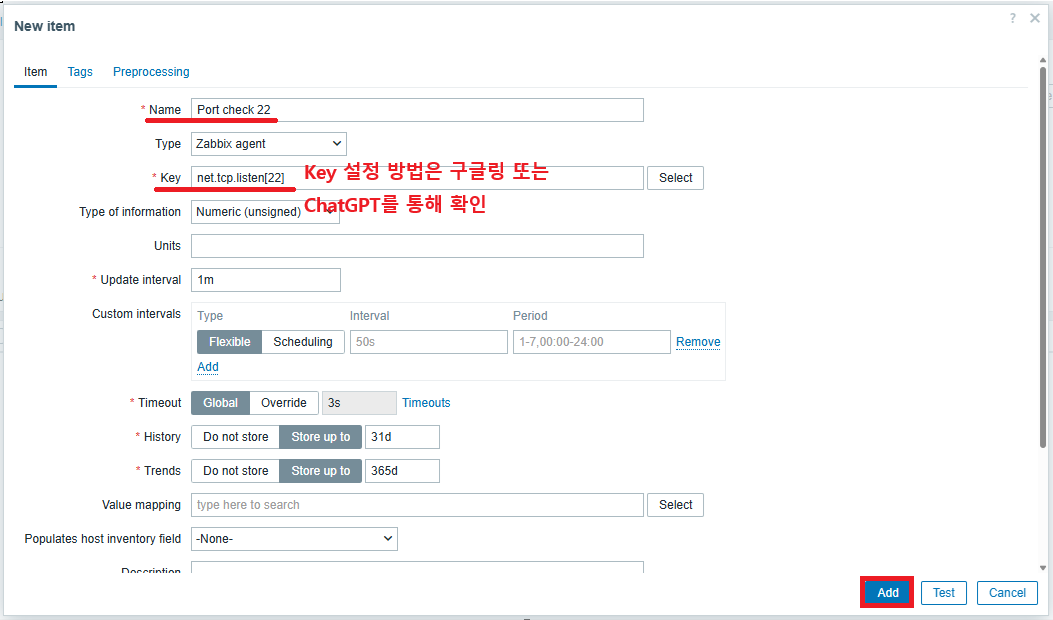
∘ [Create item] 클릭

∘ 아래 사진과 같이 입력 후 [Add] 클릭
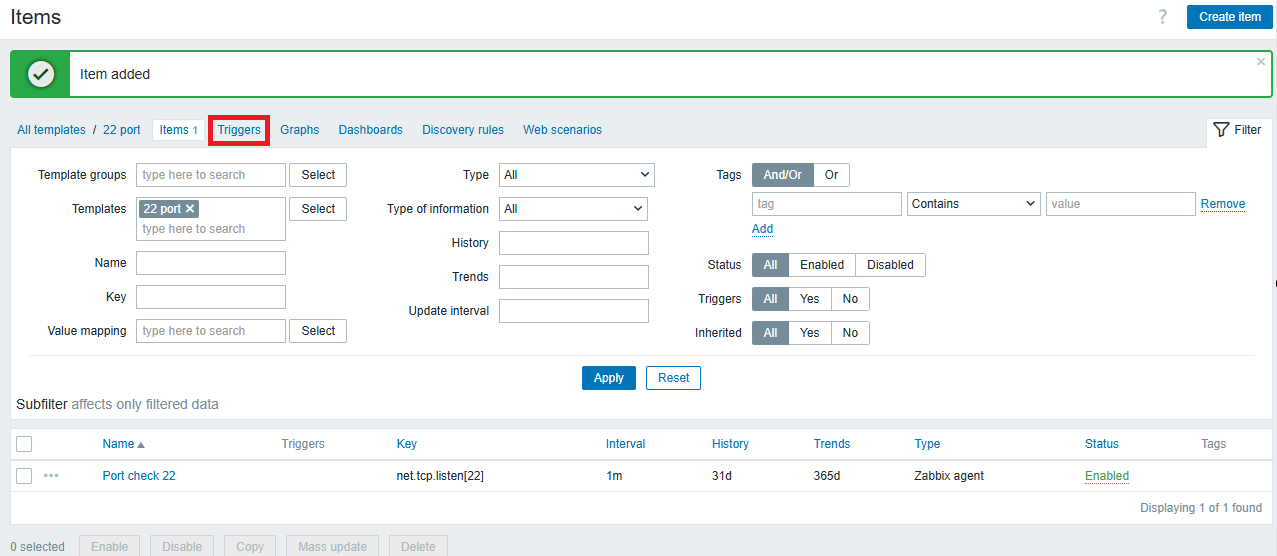
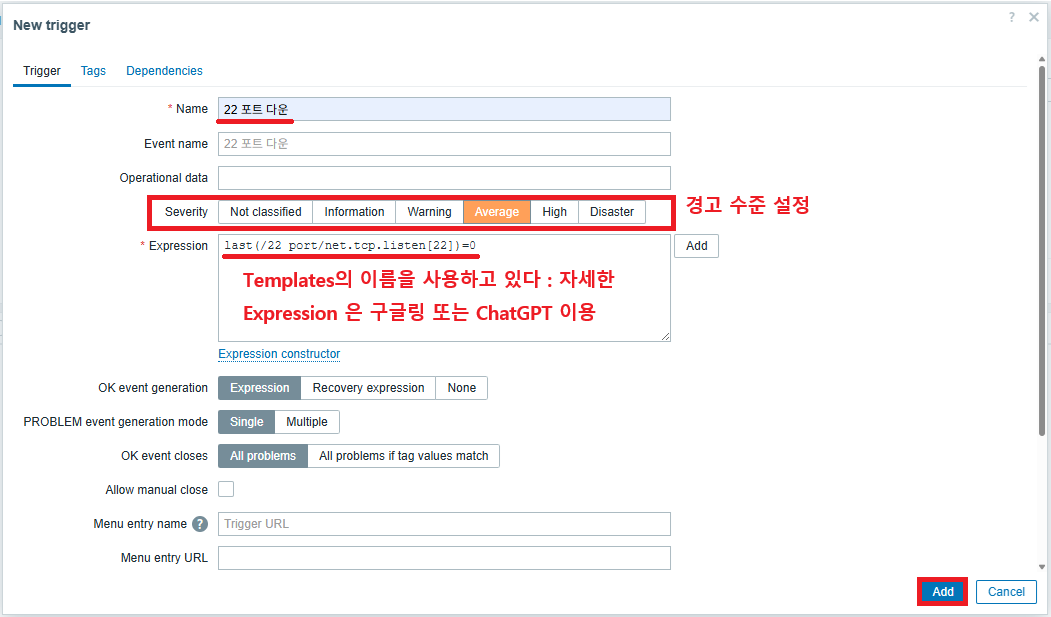
• Triggers 생성
∘ [Triggers] 클릭
∘ [Create trigger] 클릭

∘ 아래 사진과 같이 설정 후 [Add] 클릭
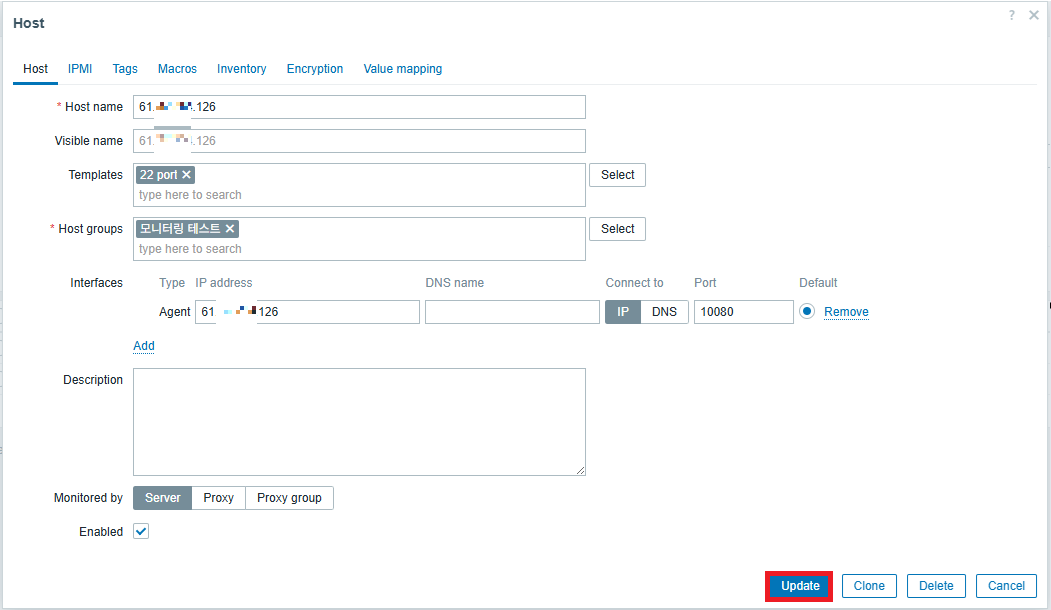
• 설정했던 Templates를 Hosts에 등록해보자
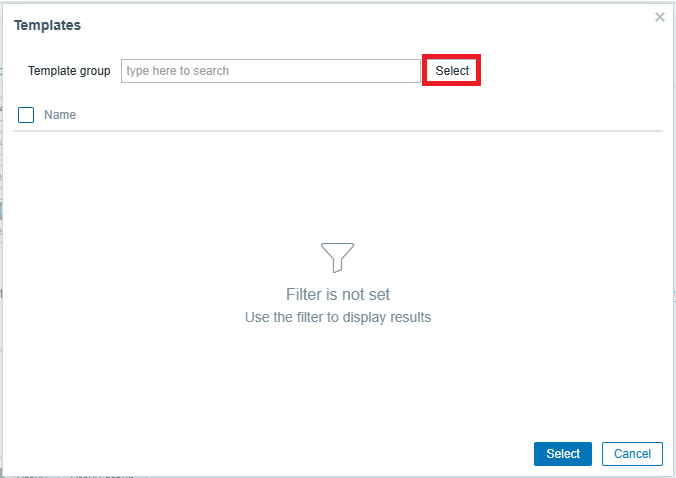
∘ [Data collection] → [Hosts] 에서 추가한 Zabbix Agent 서버 Name 클릭

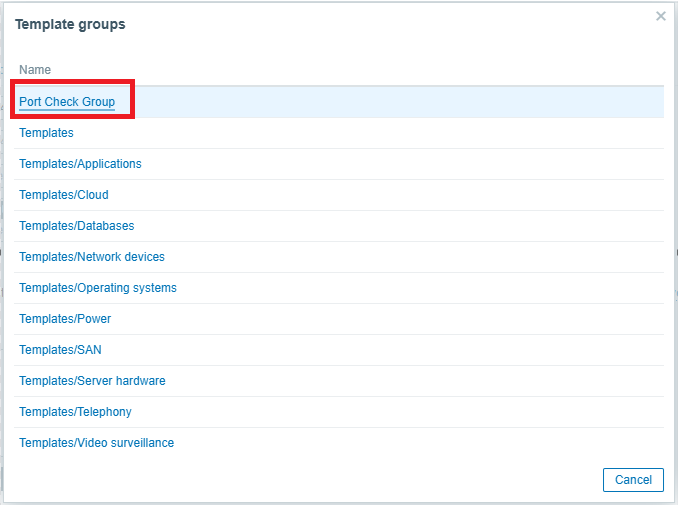
∘ [Templates] 에서 [Select] 클릭 후 아래 사진과 같이 순서 진행
※ Template group 선택 시 이 노트에 새로 생성했던 group명을 선택해보자

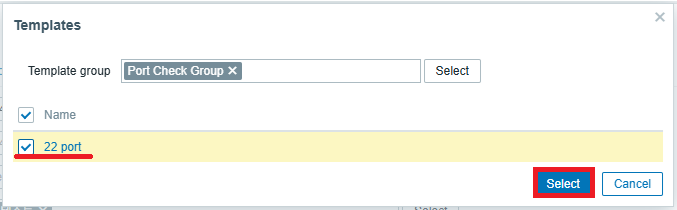
∘ 최종적으로 [Update] 클릭
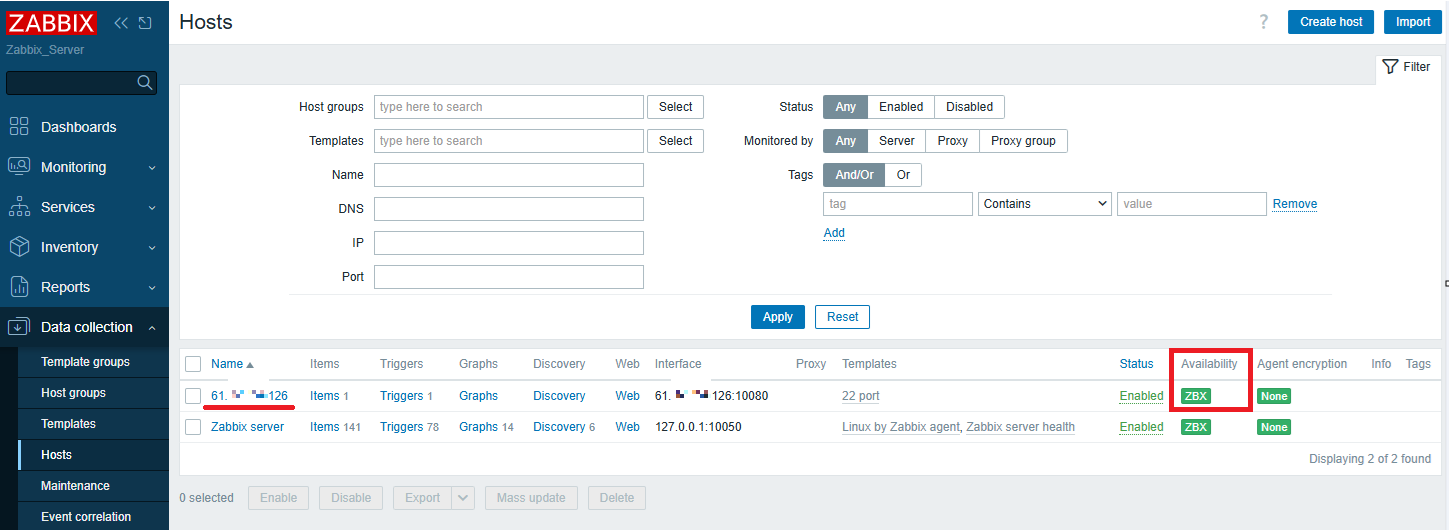
• 최종적으로 Hosts의 Availability가 ZBX 녹색으로 나온것을 확인할 수 있다.
• 10050 포트 체크 Trigger도 위와 같은 방식으로 걸어보자

생성한 Trigger 를 dashboard 에 표현하기
• Dashboards 생성
∘ [Dashboards] → [Create dashboard] 클릭
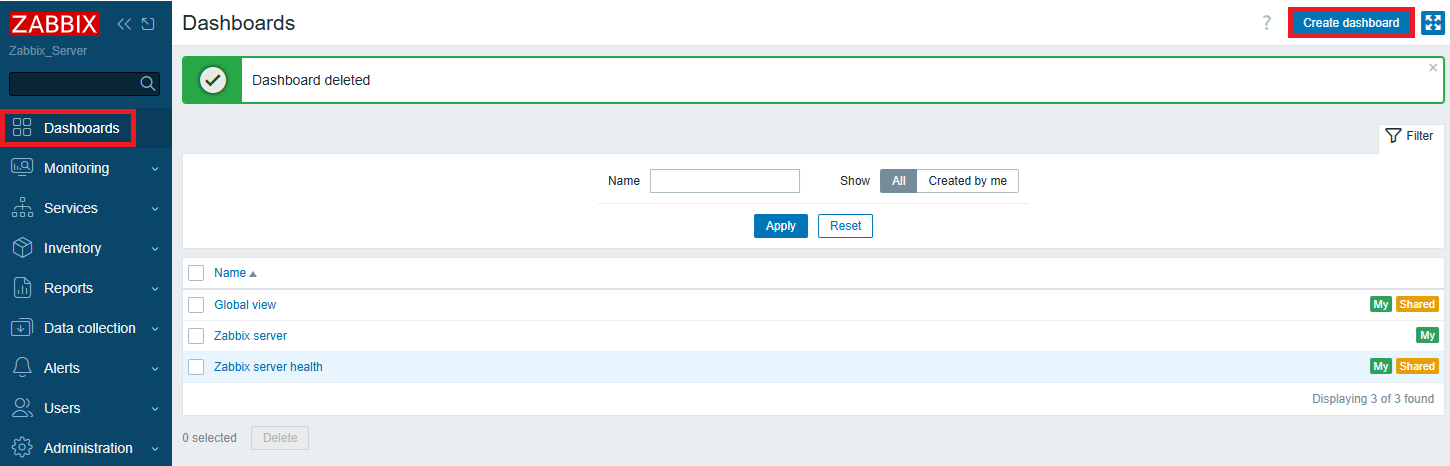
∘ 대시보드 이름 기재 후 [Apply] 클릭

∘ 생성하고 싶은 장소에 dashboard box 클릭
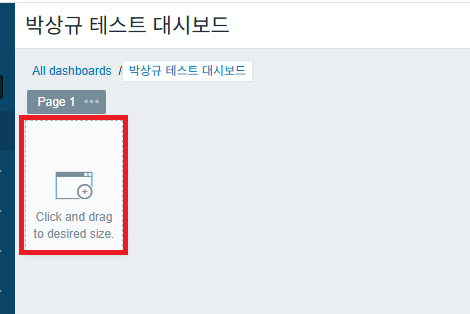
∘ 생성된 dashboard box를 아래 사진과 같이 기재 후 [Add] 클릭
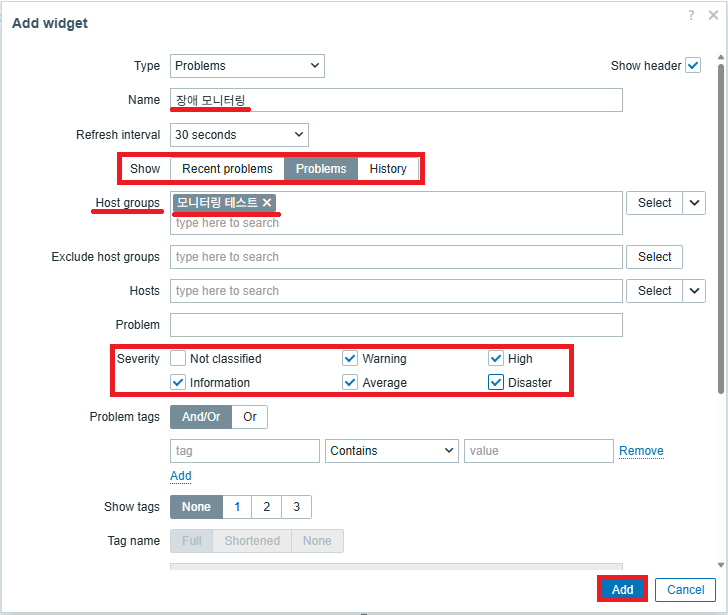
∘ 생성된 것을 확인하고 [Save changes] 클릭

• 최종적으로 Dashboard 결과 알람 확인

기타 알아두면 좋은 Trigger 모음
포트 체크
※ 80 port 체크를 예로 듦.
• Item
net.tcp.listen[80]

• Trigger
last(/${정책명}/net.tcp.listen[80])=0

리눅스 프로세스 체크
• Item
proc.num[,,,${체크할 프로세스 이름 또는 경로}]

• Trigger
last(/${정책명}/proc.num[],,,${체크할 프로세스 이름 또는 경로}]=0

윈도우 서비스 체크
※ powershell 에서 아래와 같이 명령어로 서비스이름을 확인한다.
Get-Service | Where-Object {$_.DisplayName -like "*${검색명}*"} | Select Name, DisplayName, Status
• Item
service_state[${서비스명}]

• Trigger
last(/${정책명}/service_state[${서비스명}])<>0

윈도우 프로세스 체크
※ 작업관리자에 프로세스 이름으로 체크
• Item
proc.num[${프로세스명}]

• Trigger
last(/${정책명}/proc.num[${프로세스명}])=0

끝.
'인프라 노트' 카테고리의 다른 글
| 물리 서버 클러스터 연결 (0) | 2026.04.30 |
|---|---|
| 리눅스, 윈도우에서 사용자계정 생성 후 최고관리자 권한 부여방법 (0) | 2025.12.11 |
| Linux IP 대역에 따라 라우팅 설정 방법 (0) | 2025.09.04 |
| NCP 리눅스 서버 Block 스토리지 추가 방법 (1) | 2025.09.01 |
| Hyper-V 로 생성한 Ubuntu OS 네트워크 IP 설정 (0) | 2025.06.05 |


