목차
1. 스토리지 생성
2. 스토리지 마운트
3. fstab 설정
키워드
① block storage
② 스토리지 생성, 확장
③ 하드디스크 확장
④ 리눅스 마운팅, mounting, mount
개요
• 서버의 용량이 부족할 경우 스토리지 추가하는 방법을 숙지해둬야 한다.
• 리눅스, 윈도우 스토리지 연결 및 해제 가이드 : https://guide-gov.ncloud-docs.com/docs/server-storage-use-vpc
방법
스토리지 생성
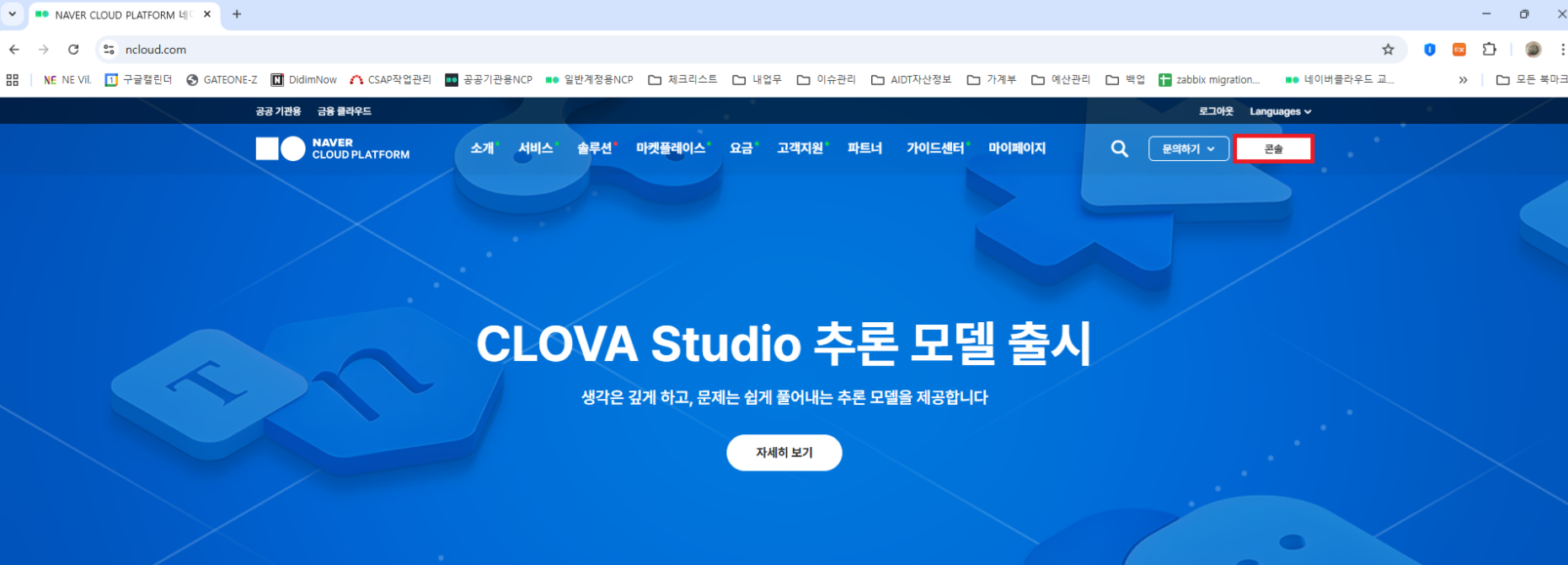
• NCP 홈페이지 → 콘솔 접속
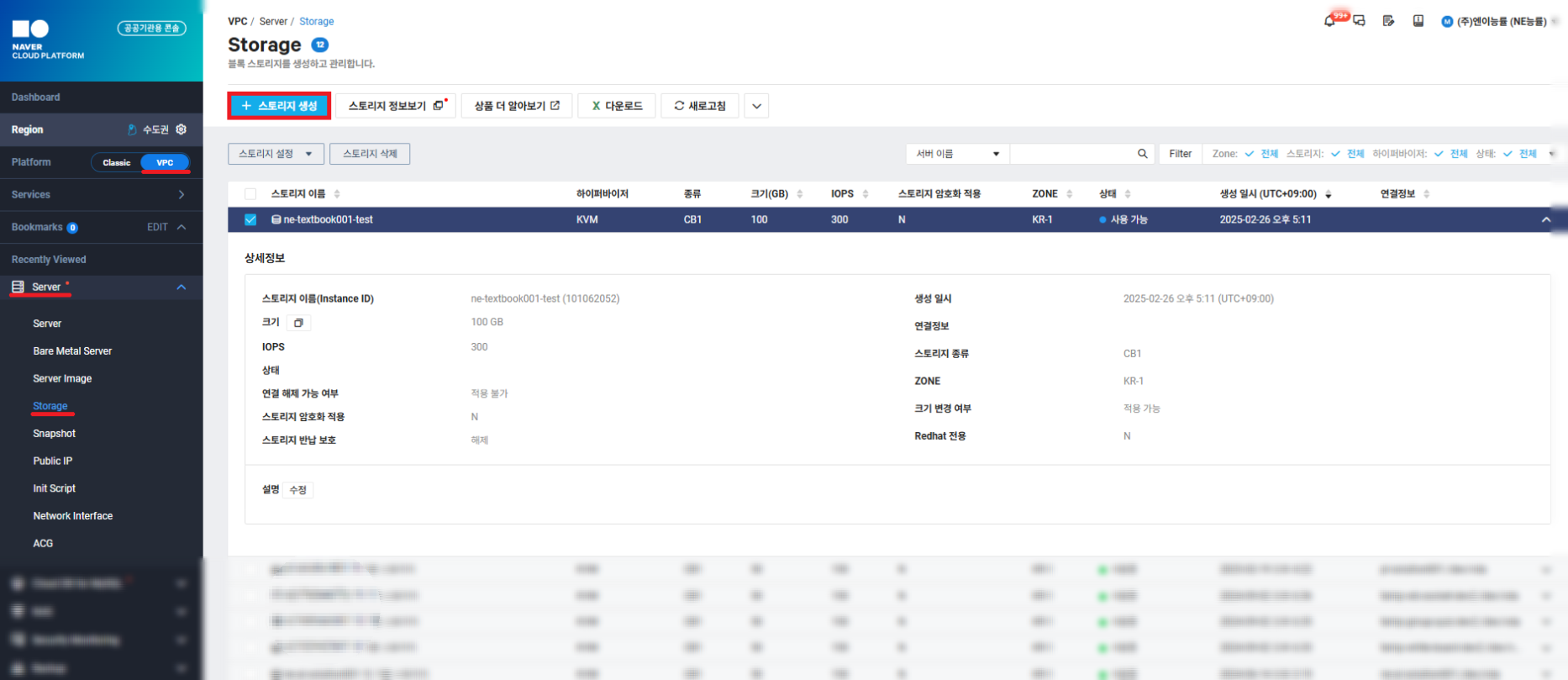
• [NCP] → [VPC] → [Server] → [Storage] → [스토리지 생성] 클릭
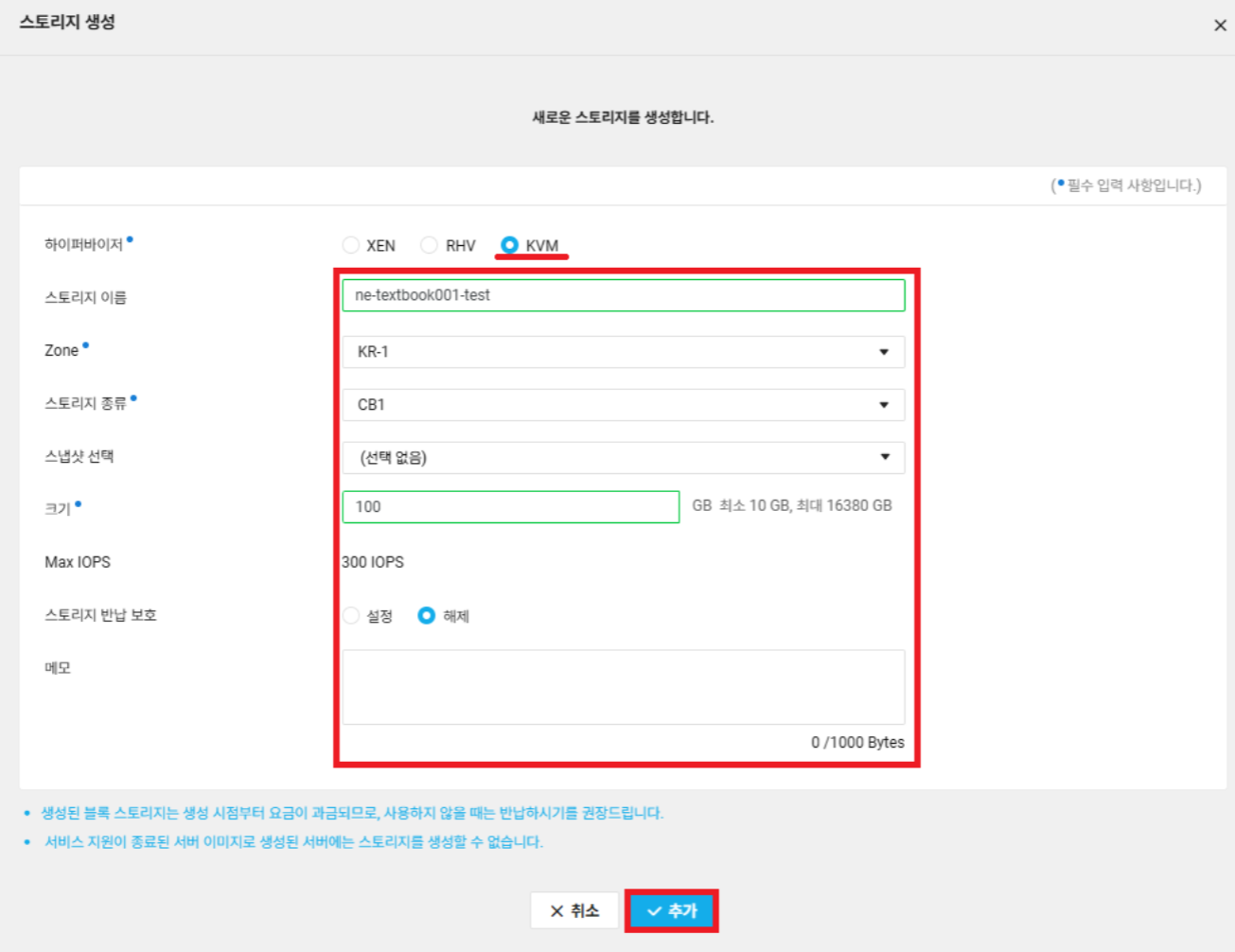
• 원하는 [스토리지 이름] 입력 후 [추가] 클릭
스토리지 마운트
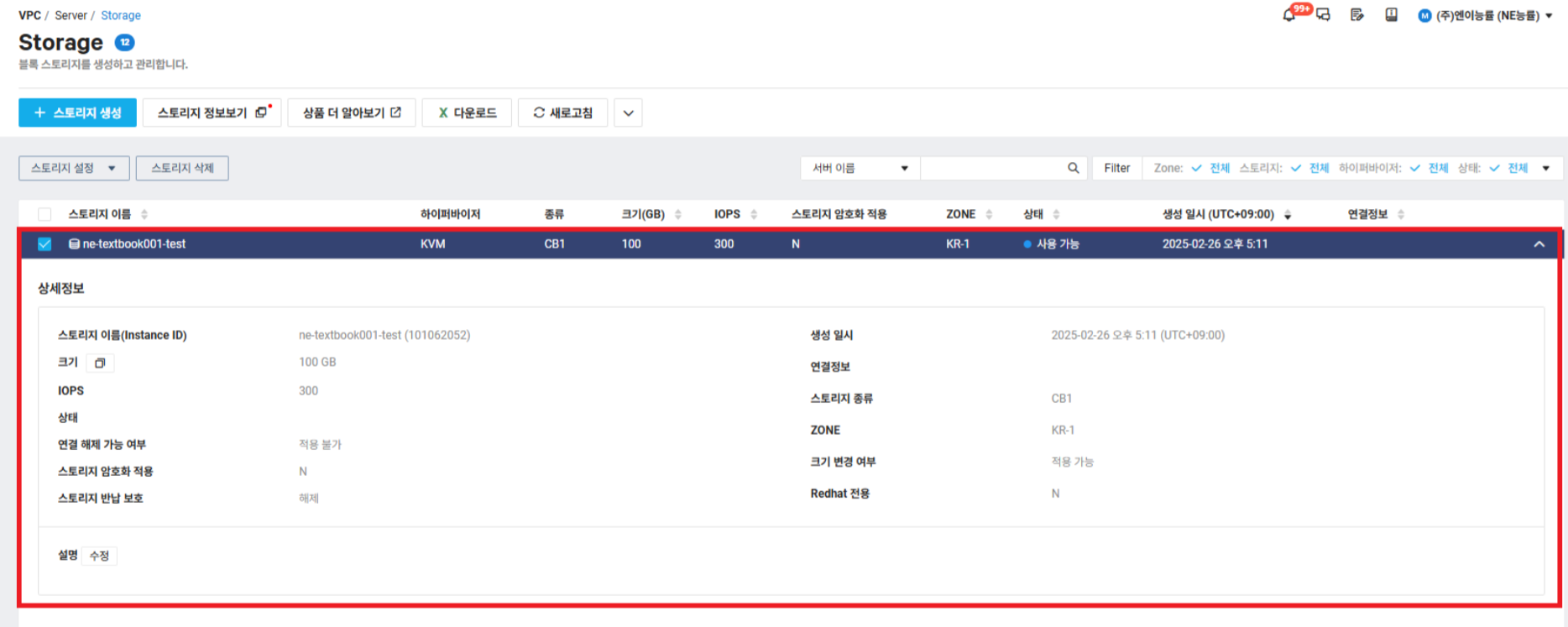
• 스토리지 생성 확인
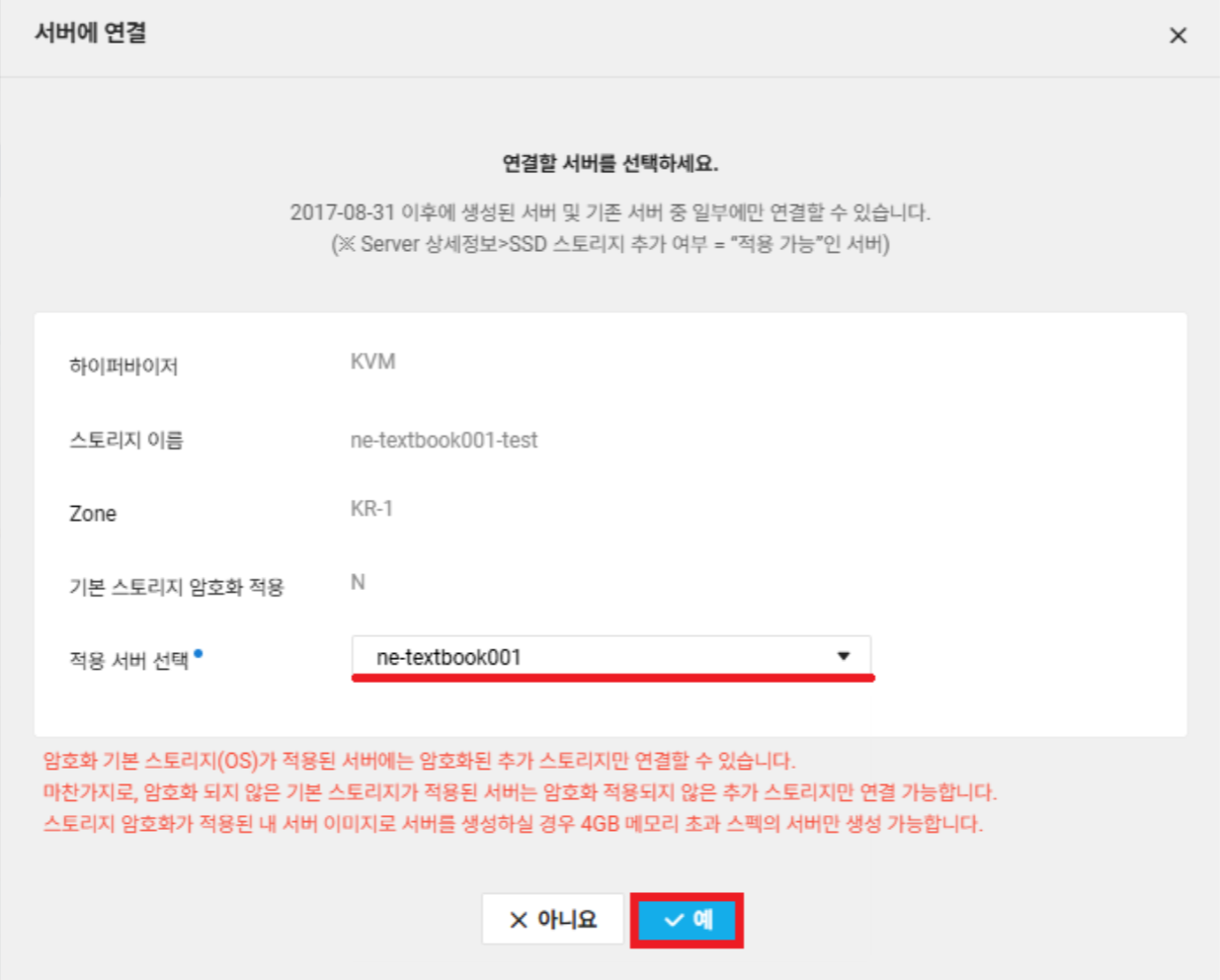
• [스토리지 설정] → [서버에 연결] 클릭

• 연결할 서버 선택 후 [예] 클릭
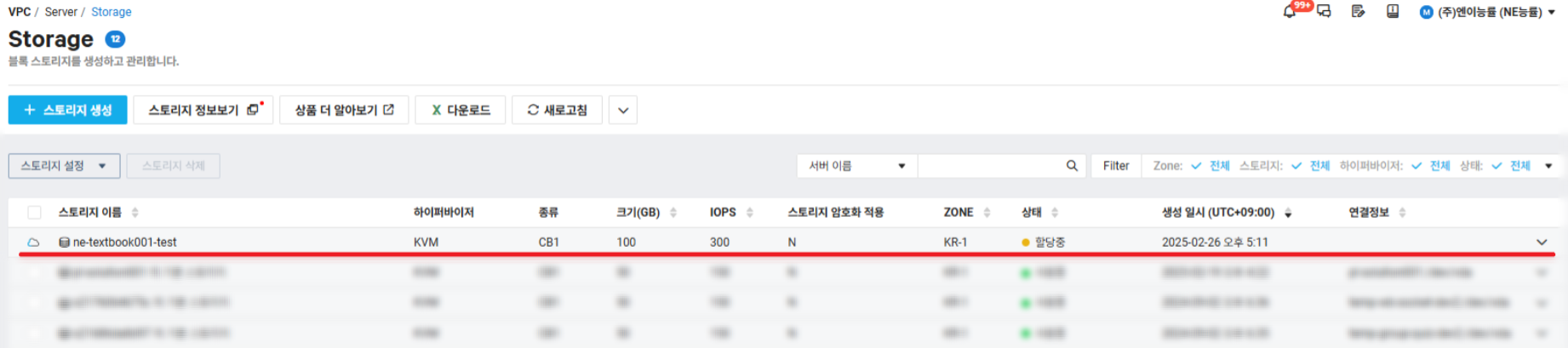
• 할당 진행 중
• 할당 완료되면 추가시킨 서버에 접속해서 [fdisk -l] 로 디스크 추가 확인
fdisk -l
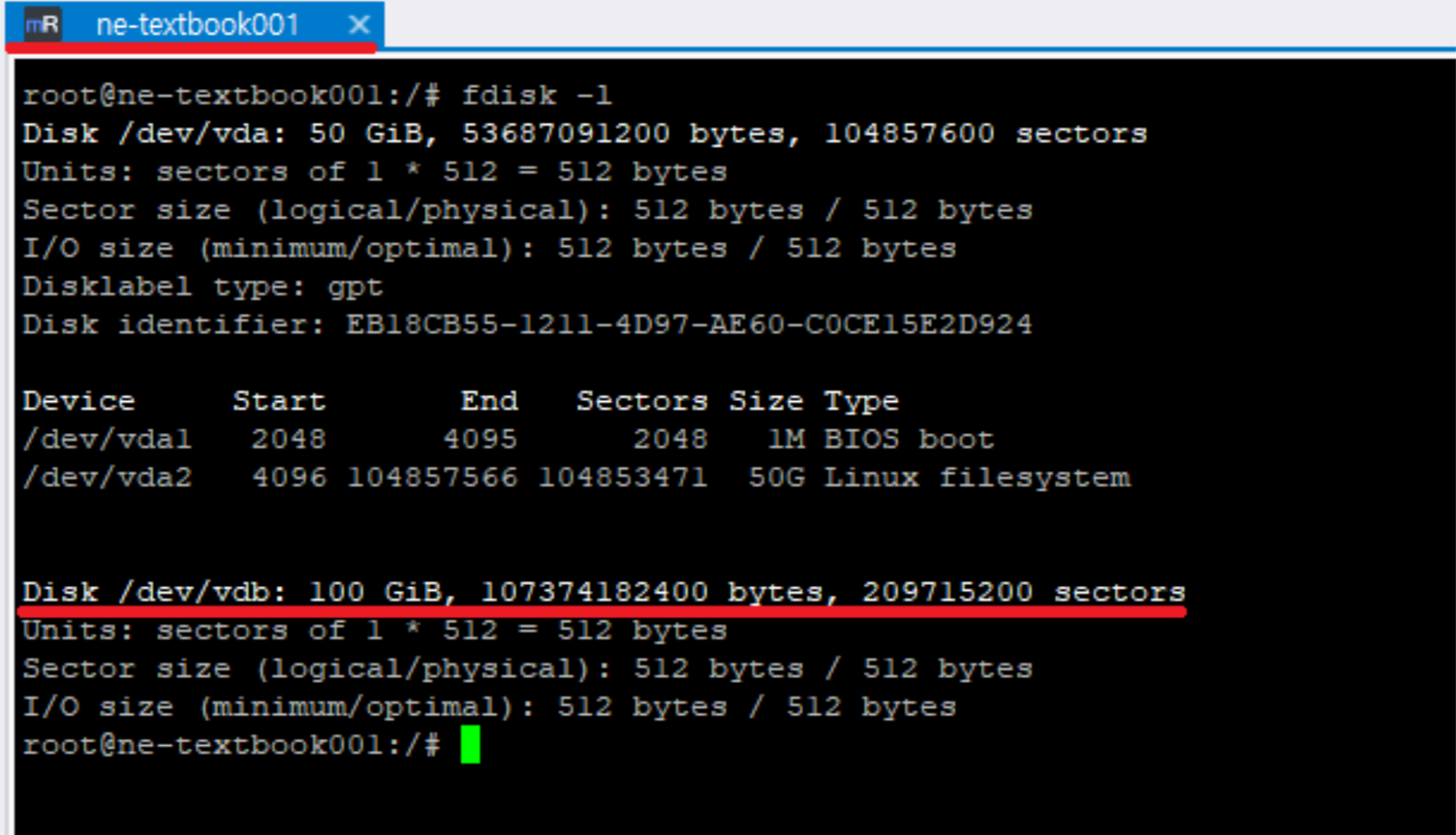
• 파티션 할당 명령어 입력
※ fdisk -l 로 추가된 Disk 를 위와 같이 반드시 확인
fdisk /dev/vdb
• n 입력 : 새 파티션 생성
• p 입력 : 기본 파티션 선택
• 기본값 입력(파티션 크기 및 번호)
• w 입력 : 변경 사항 저장 및 종료

• [fdisk -l] 로 스토리지 생성 확인

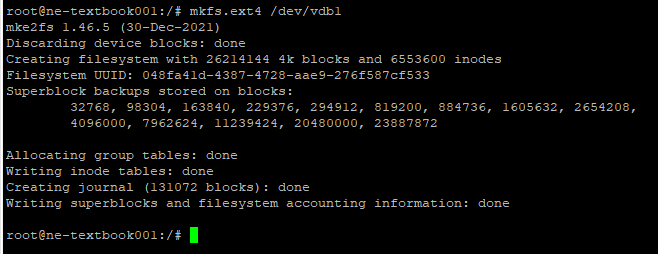
• 포맷
• CentOS 7.x, Rocky Linux 8.x : mkfs.xfs /dev/vdb1
• Ubuntu : mkfs.ext4 /dev/vdb1
• 마운트
※ 마운트 하고 싶은 원하는 디렉토리 생성
mkdir /mnt/newdisk
mount /dev/vdb1 /mnt/newdisk

• [df -h] 로 마운트 확인

마운트 정보 유지 설정(fstab 설정)
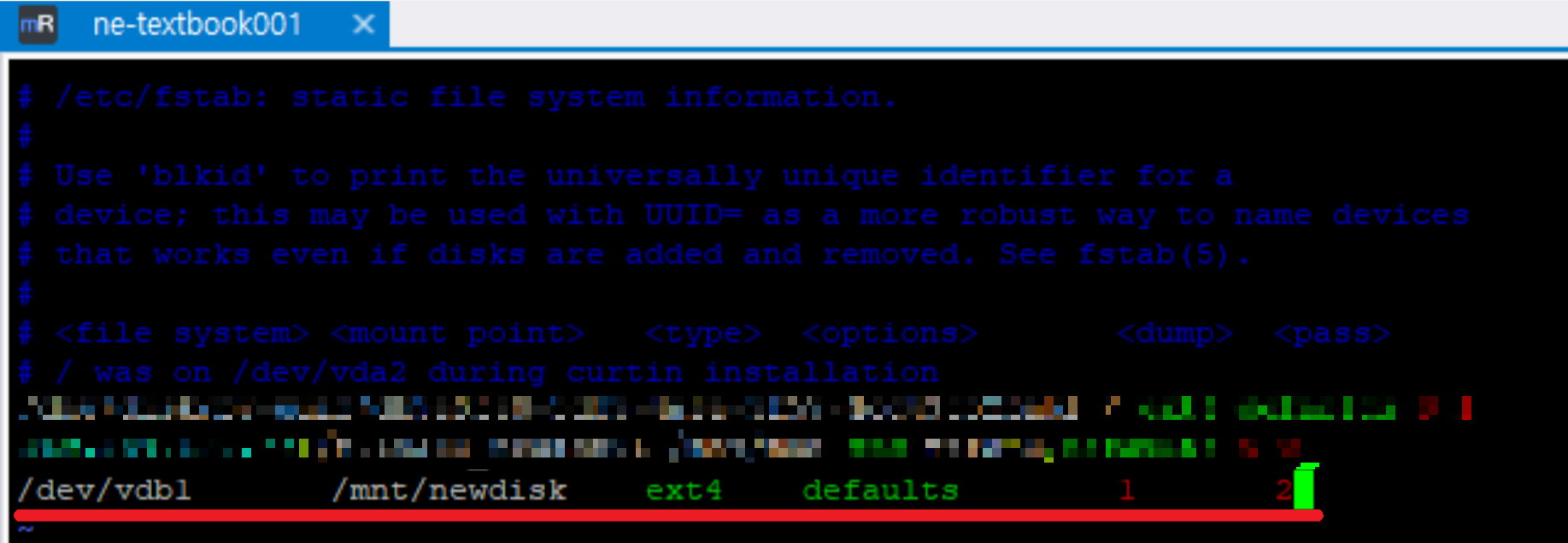
• fstab 설정
vi /etc/fstab
편집기에서 다음과 같이 입력 : /dev/vdb1 /mnt/newdisk ext4 defaults 1 2
:wq
끝.
'인프라 노트' 카테고리의 다른 글
| Zabbix Agent 설치 후 Zabbix Server에 모니터링 등록하기 (0) | 2025.09.26 |
|---|---|
| Linux IP 대역에 따라 라우팅 설정 방법 (0) | 2025.09.04 |
| Hyper-V 로 생성한 Ubuntu OS 네트워크 IP 설정 (0) | 2025.06.05 |
| Hyper-V에서 OS 생성, 가상 컴퓨터 만들기 (1) | 2025.06.04 |
| office word 목록 생성 후 영구 적용 (1) | 2025.06.02 |


