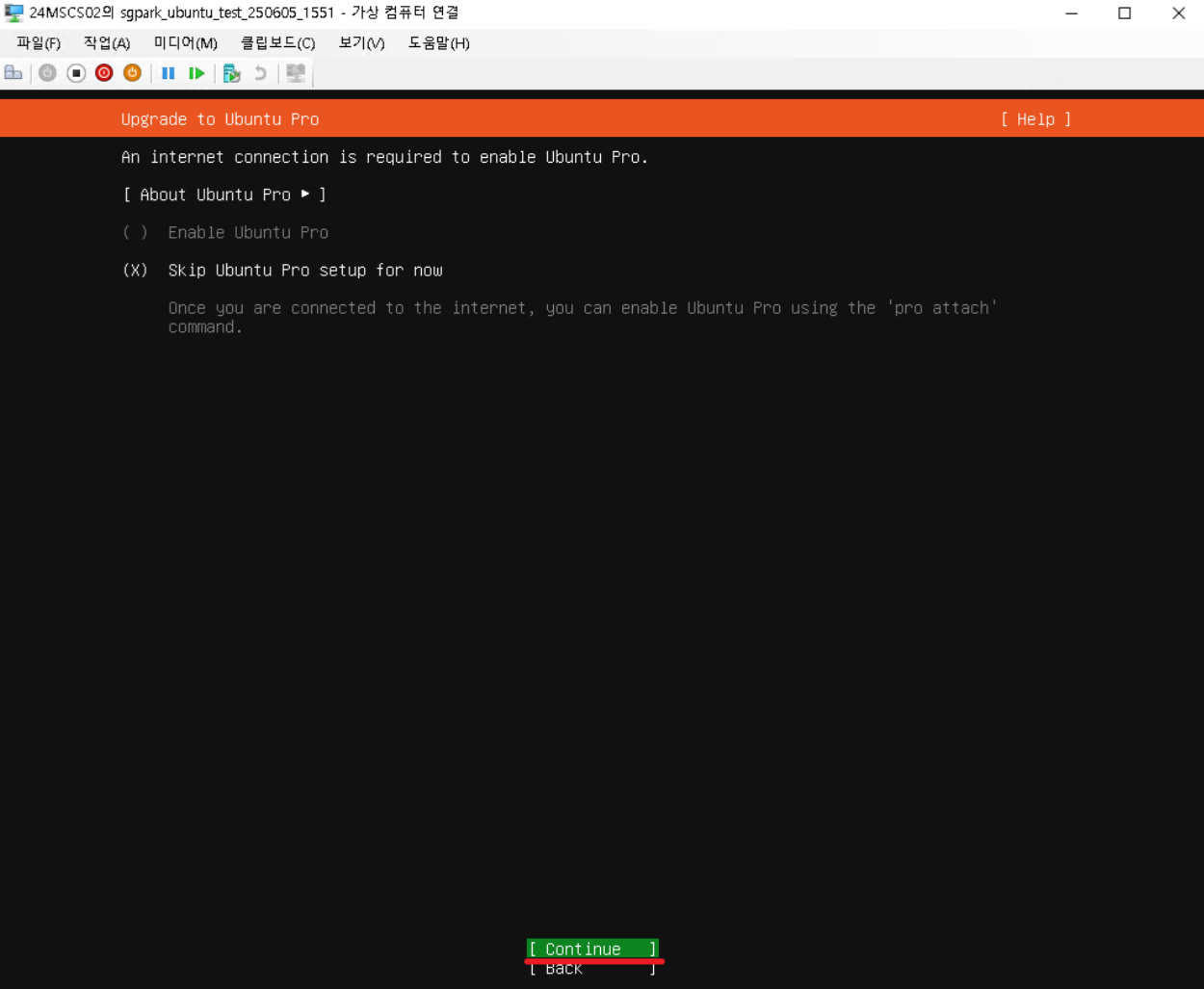
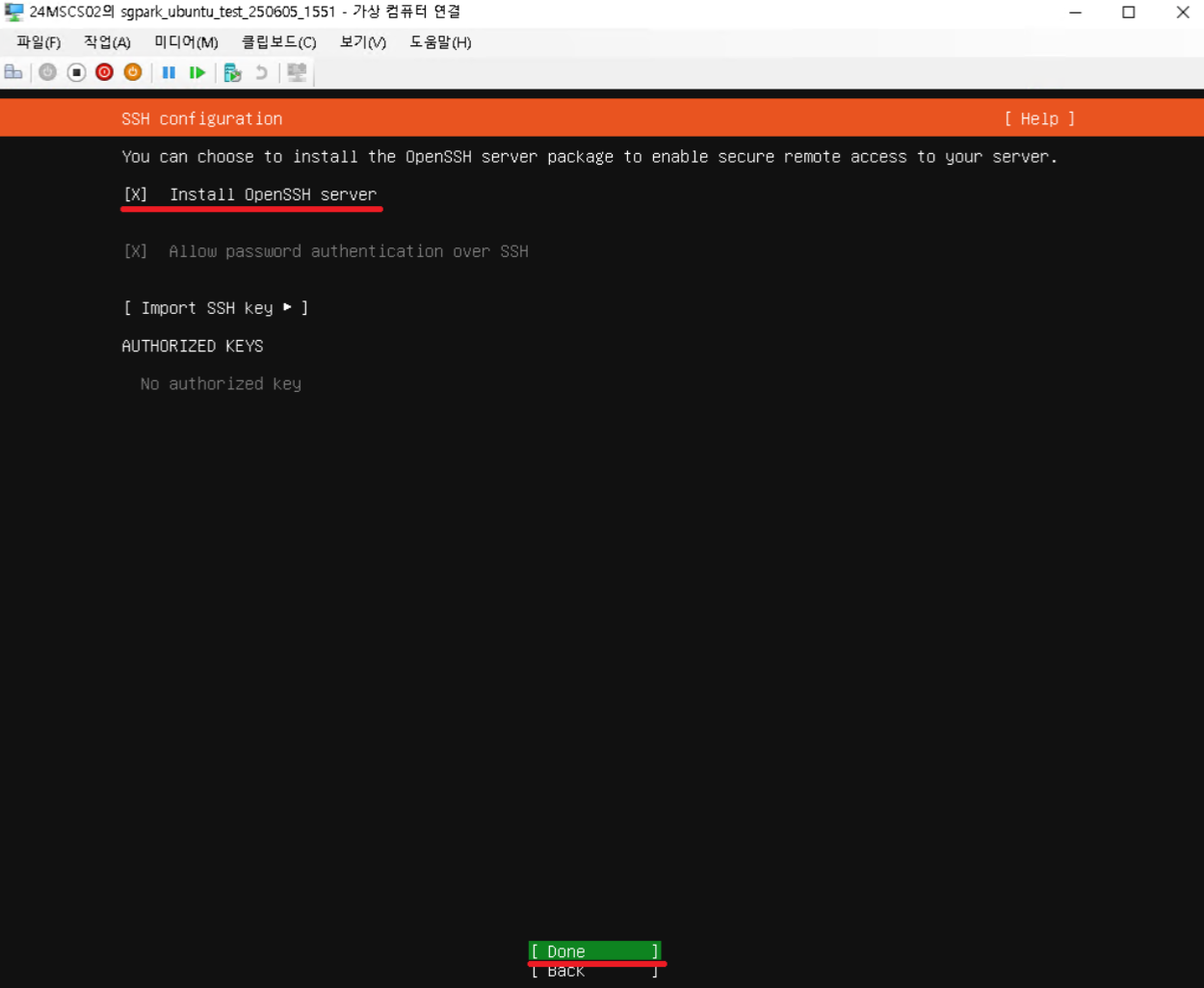
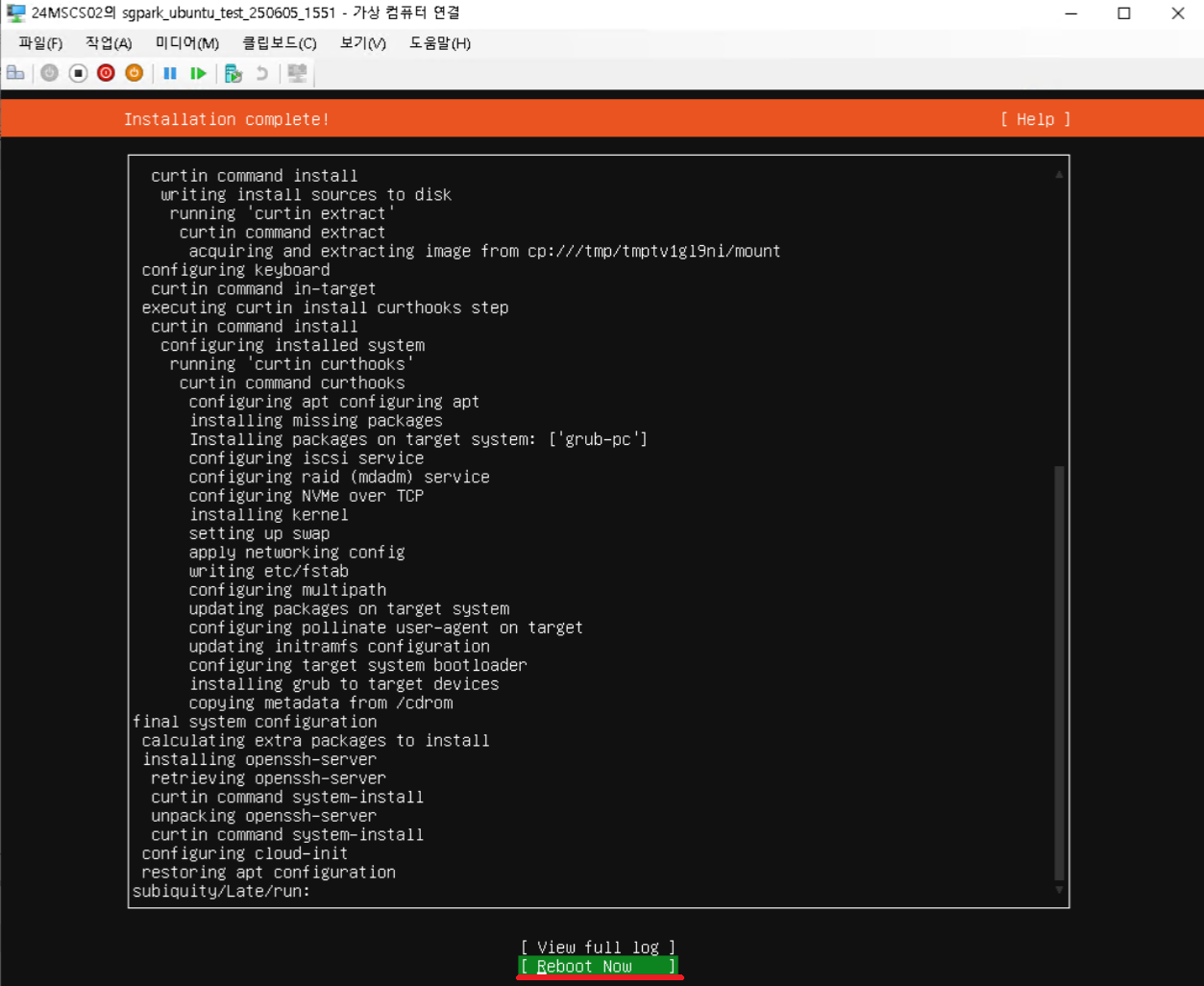
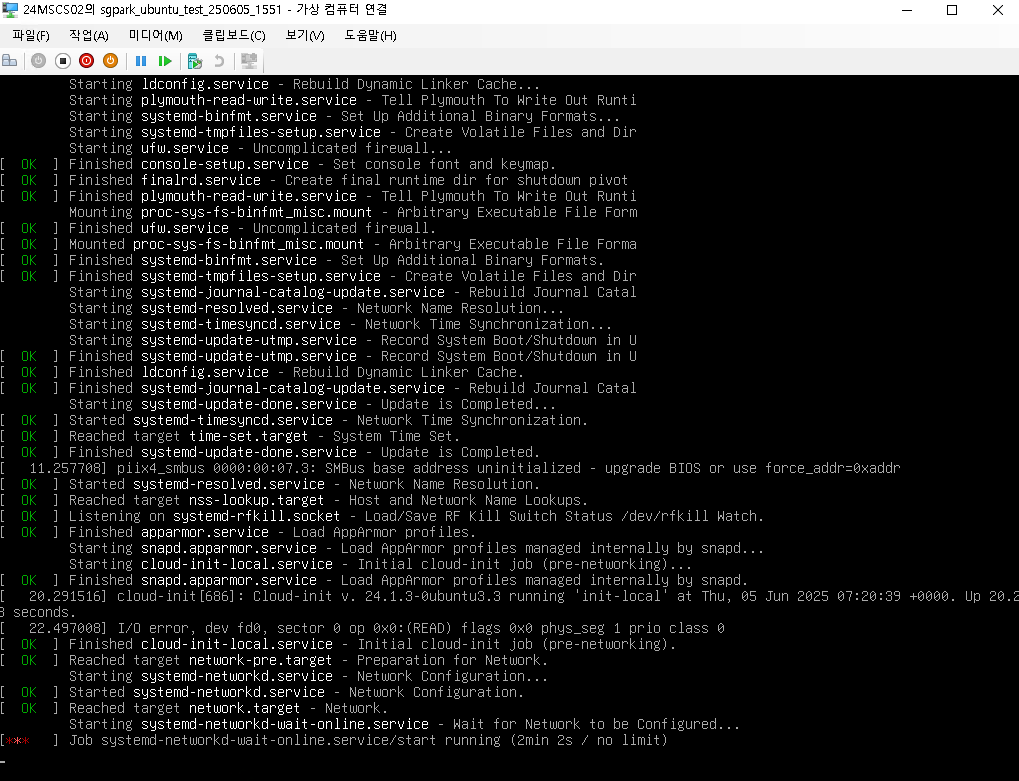
Hyper-V는 Windows에서 제공하는 가상화 플랫폼으로, 다양한 운영 체제를 가상 머신으로 실행할 수 있다.
이 포스팅에서는 Hyper-V를 활용하여 Windows 및 Linux ISO 파일을 이용해 각각의 가상 머신을 생성하고 설치하는 과정을 다루겠다.
주로 테스트 환경 구축, 애플리케이션 배포, 교육 목적 등 활용에 큰 도움이 될 것이다.
방법
윈도우 OS 설치
※ 설치를 위해서 사전에 [윈도우 서버.iso] 파일을 미리 준비해둔다.
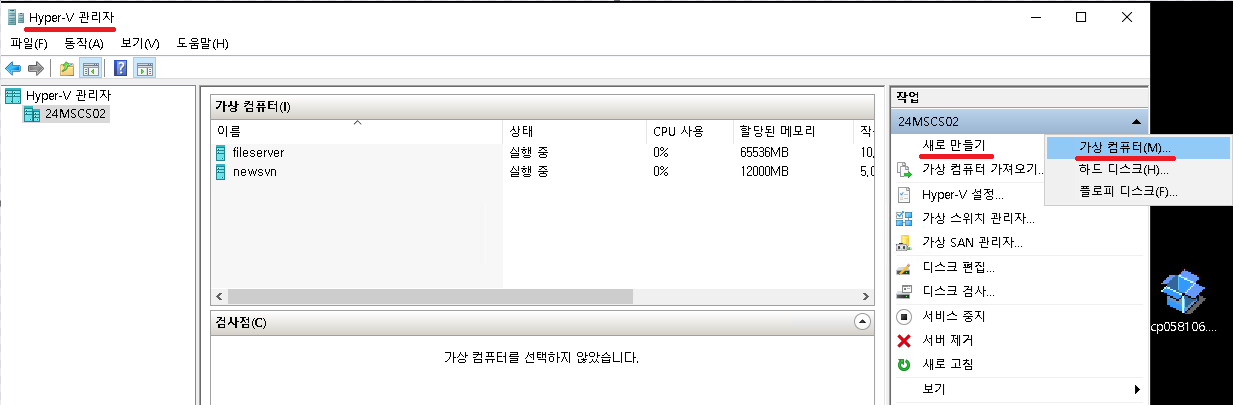
• [Hyper-V 관리자] → [새로 만들기] → [가상 컴퓨터] 클릭
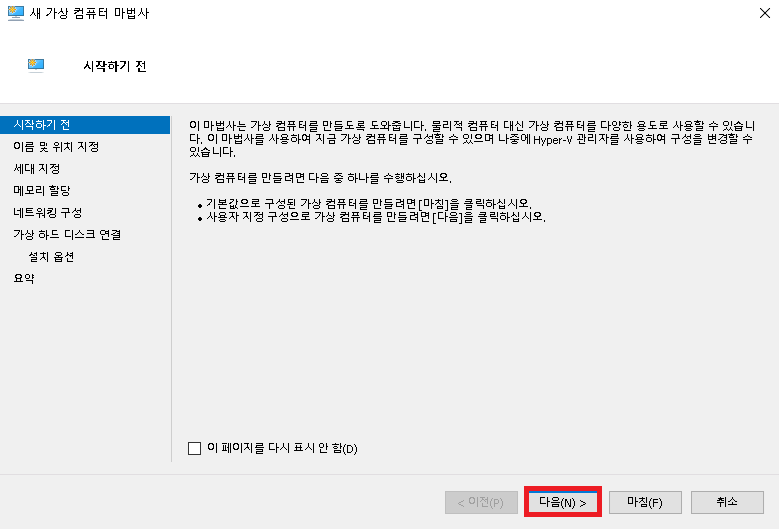
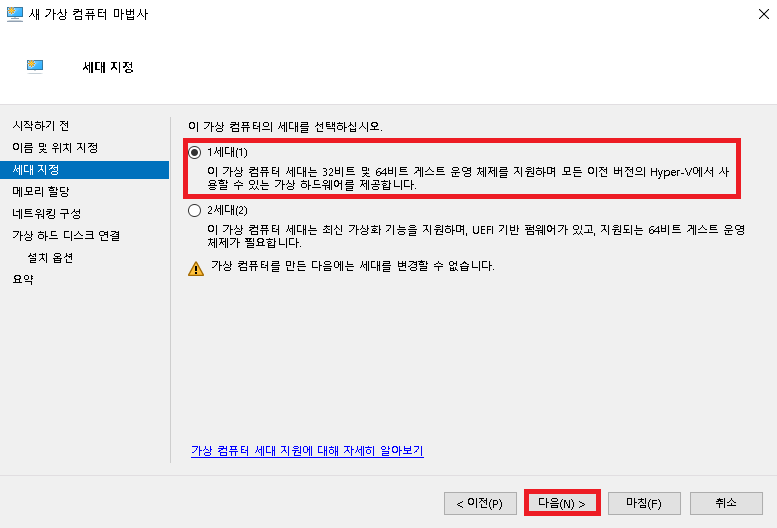
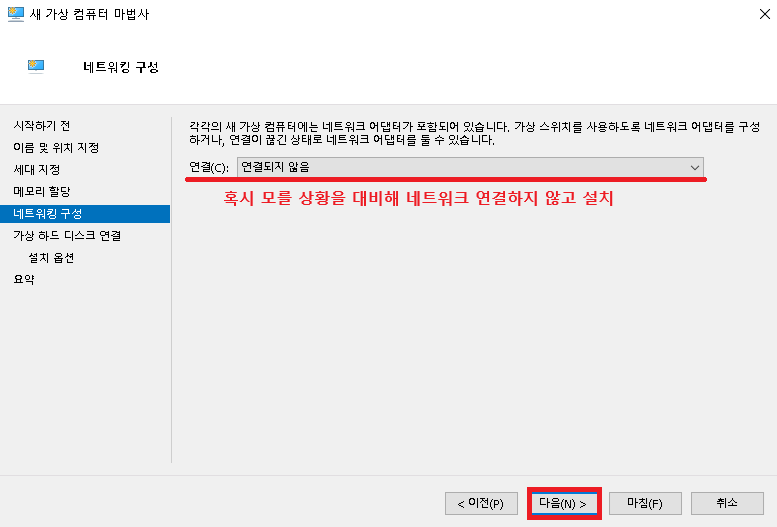
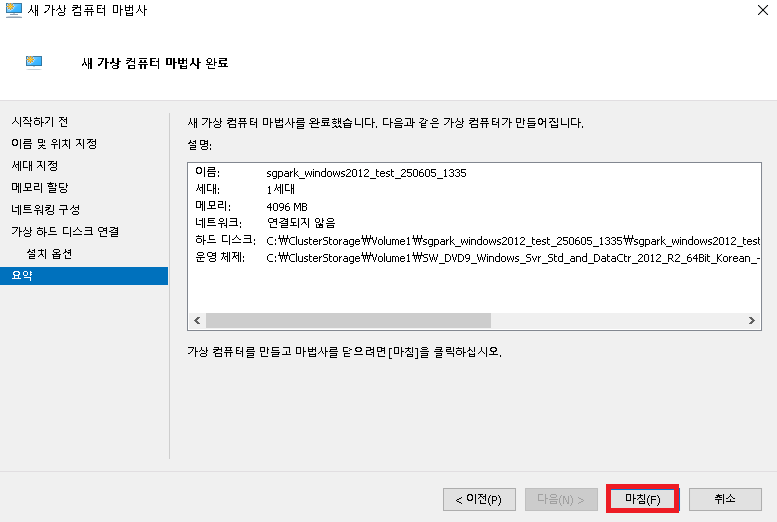
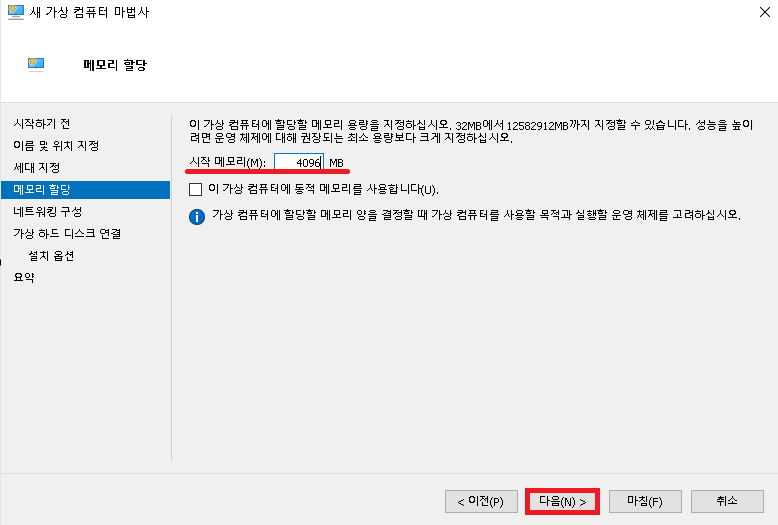
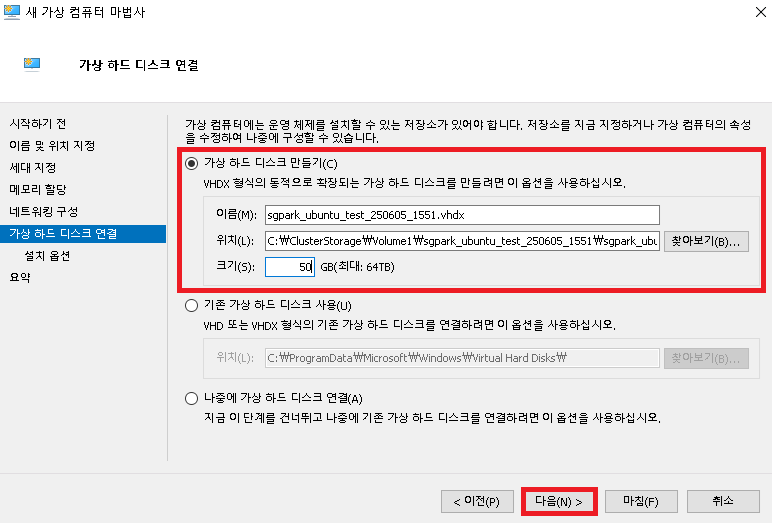
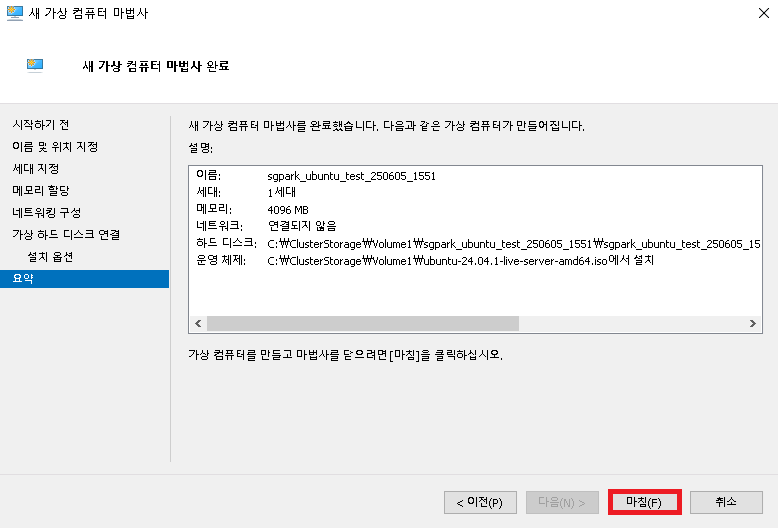
• 아래 절차 진행
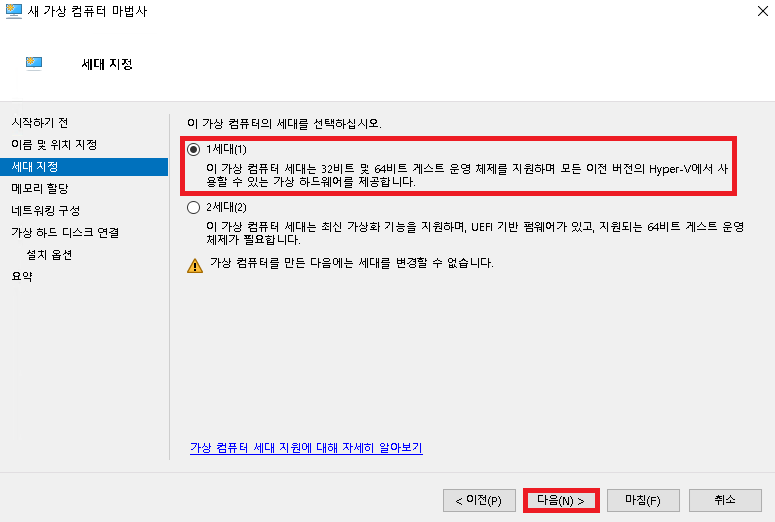
※ 1세대 vs 2세대 선택지는 아래 설명을 참고한다. ✅ 1세대 선택이 적합한 경우 • 32비트 OS 설치 필요 • 구형 운영 체제 (Windows 7 이하, CentOS 6 등) 설치 • Hyper-V의 이전 버전과 호환 필요 • 레거시 장비 또는 네트워크 부팅 설정 요구 ✅ 2세대 선택이 적합한 경우 • Windows 8 이상, Windows Server 2012 이상 설치 • UEFI 기반 OS 부팅 필요 • Secure Boot 설정을 활용하고자 할 때 • 최신 기능 (빠른 부팅, 동적 메모리 등) 사용 시
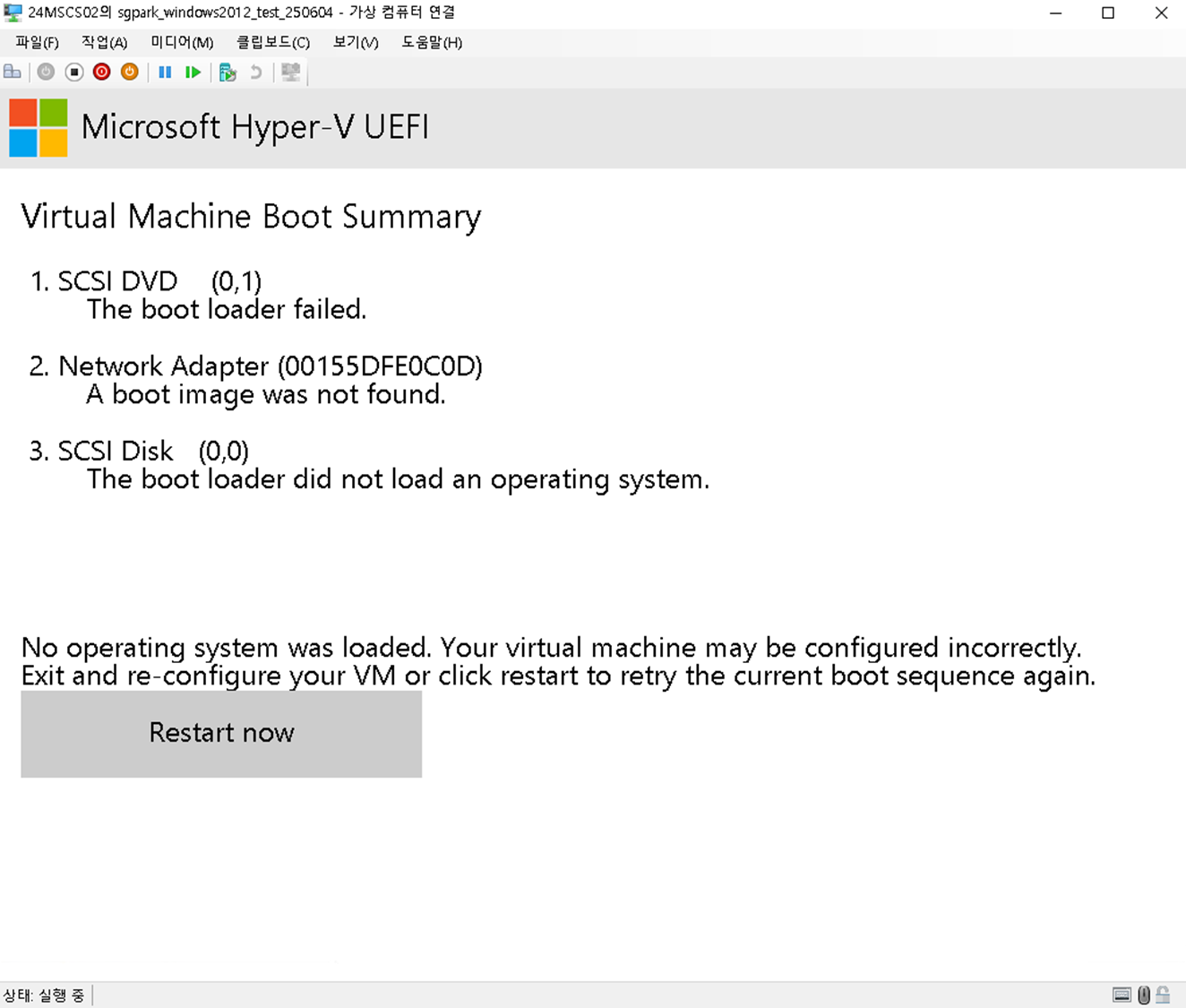
※ 2세대로 선택 후 서버를 부팅할 때 아래와 같은 에러가 나오면 1세대 선택으로 다시 처음부터 진행한다.
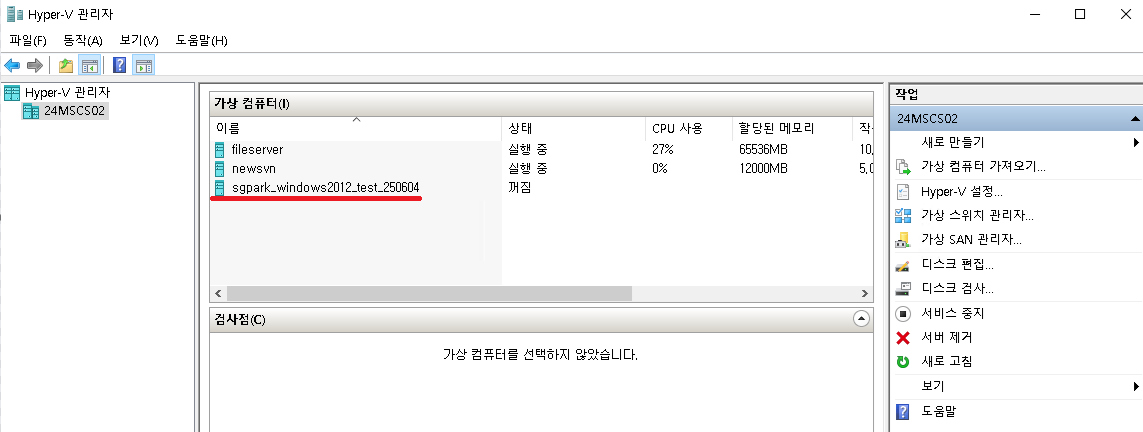
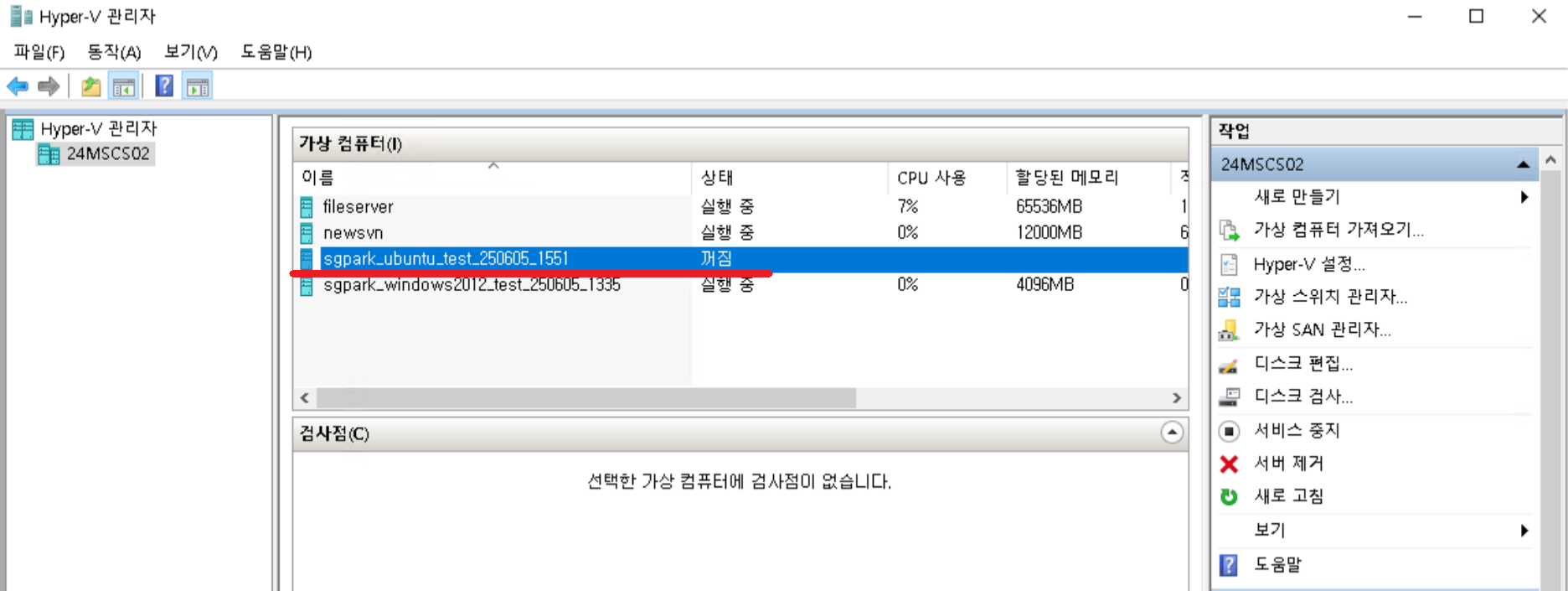
• 가상서버 생성된 것 확인
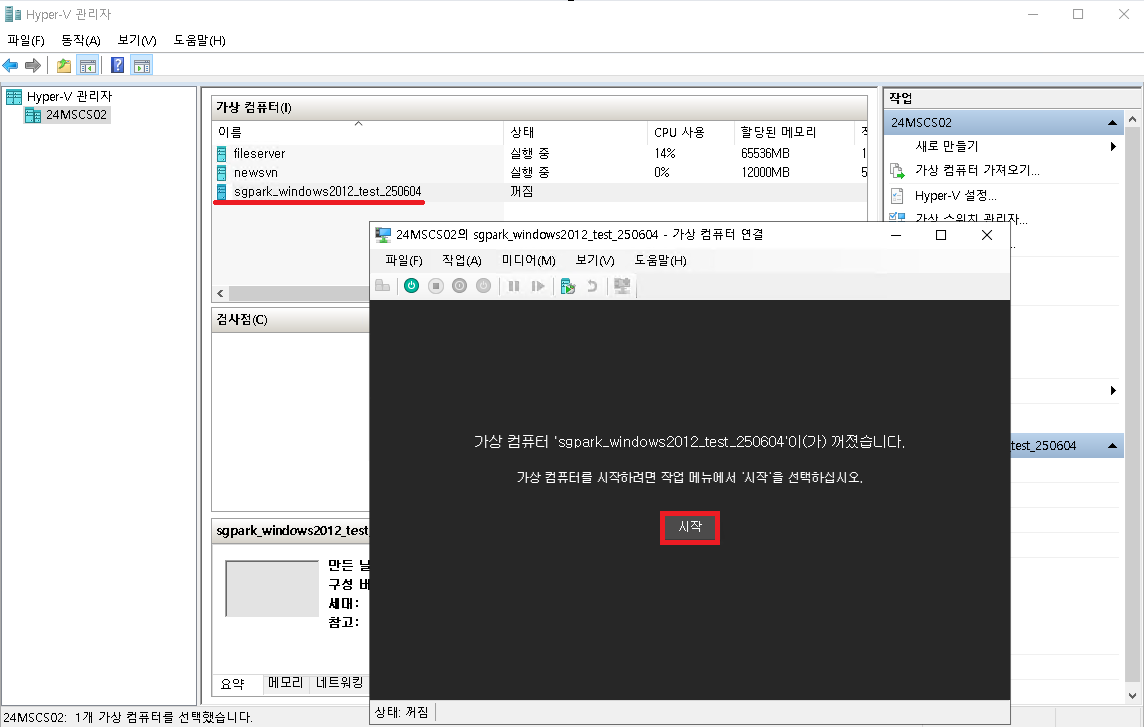
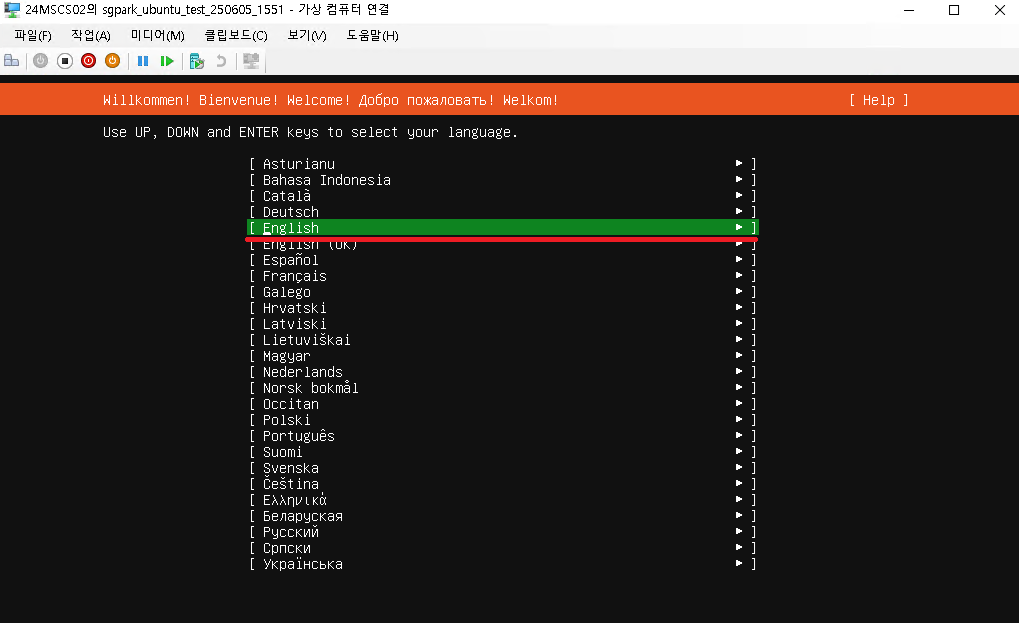
• 생성된 가상서버 더블 클릭 후 [시작] 클릭
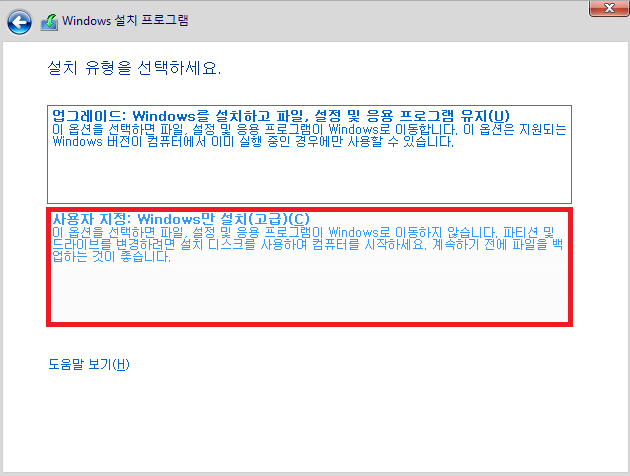
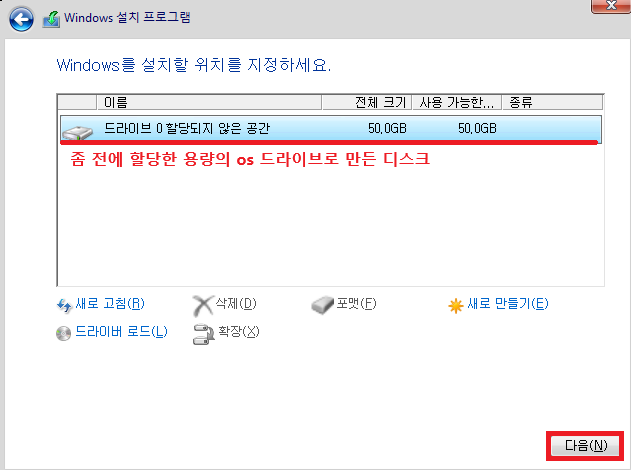
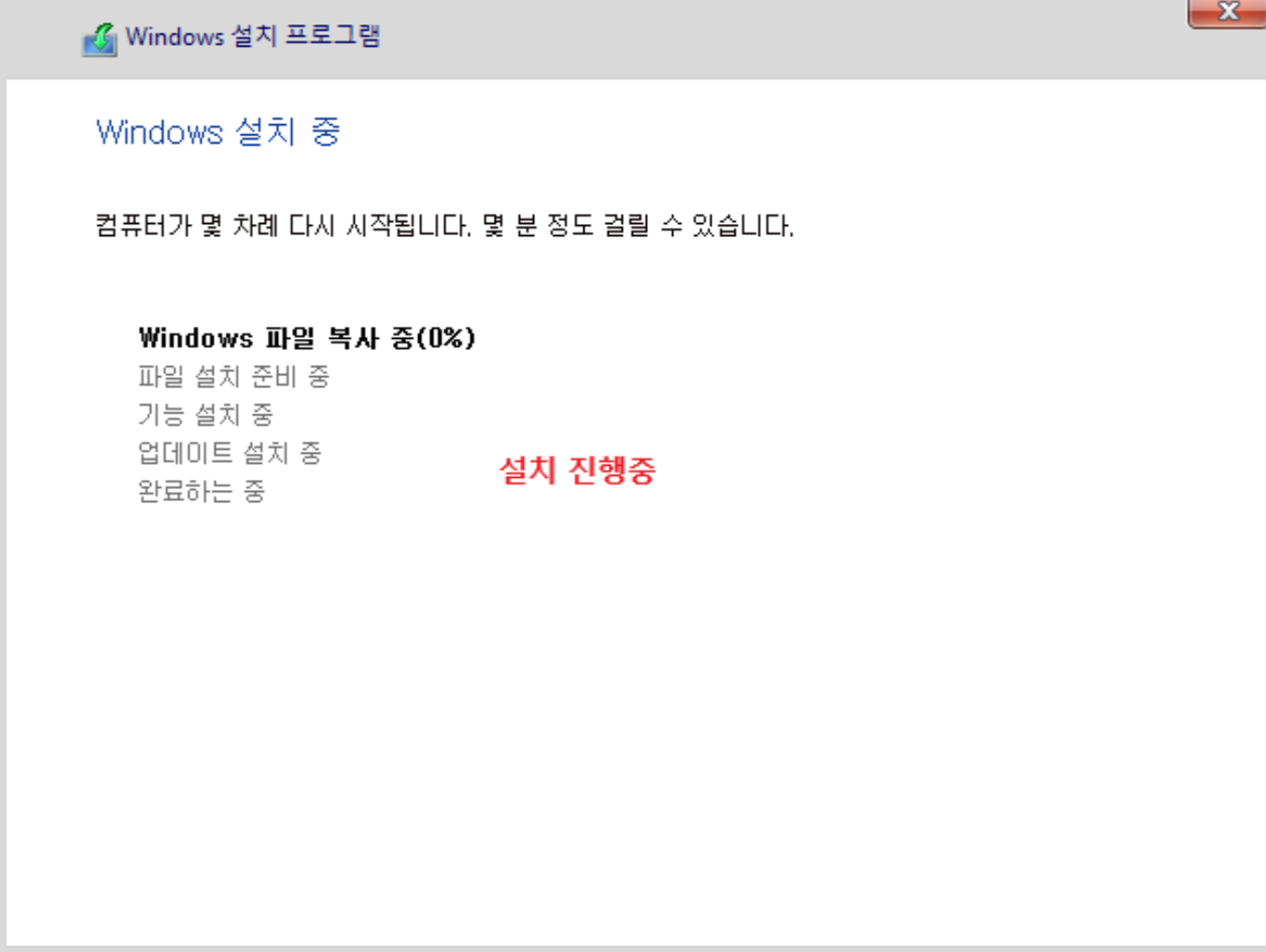
• 아래 절차 진행
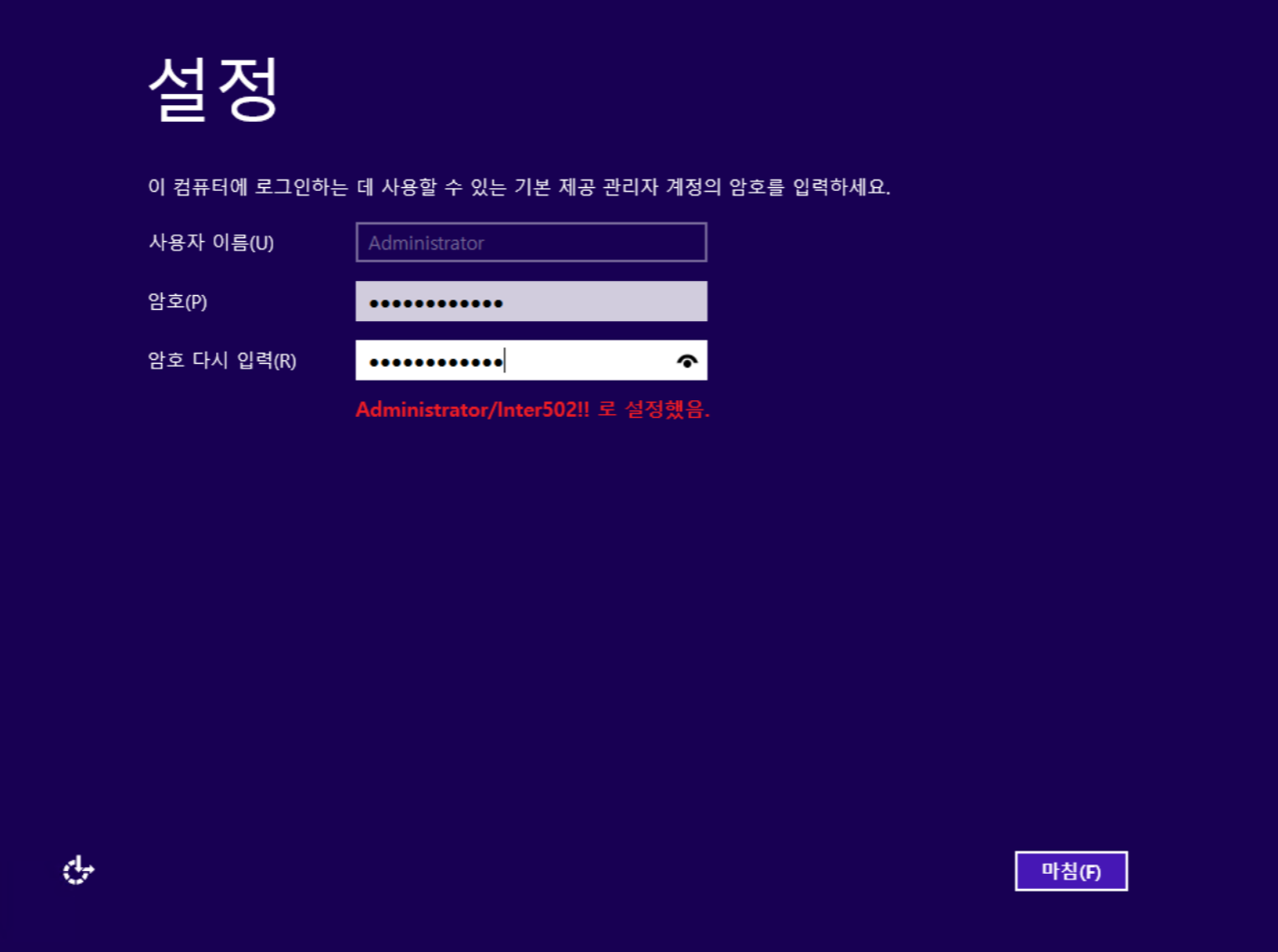
• Windows 설치가 완료되면 재부팅 진행(자동) → 계정 설정
• 모두 완료되면 로그인하여 Windows Server 정상 작동 확인
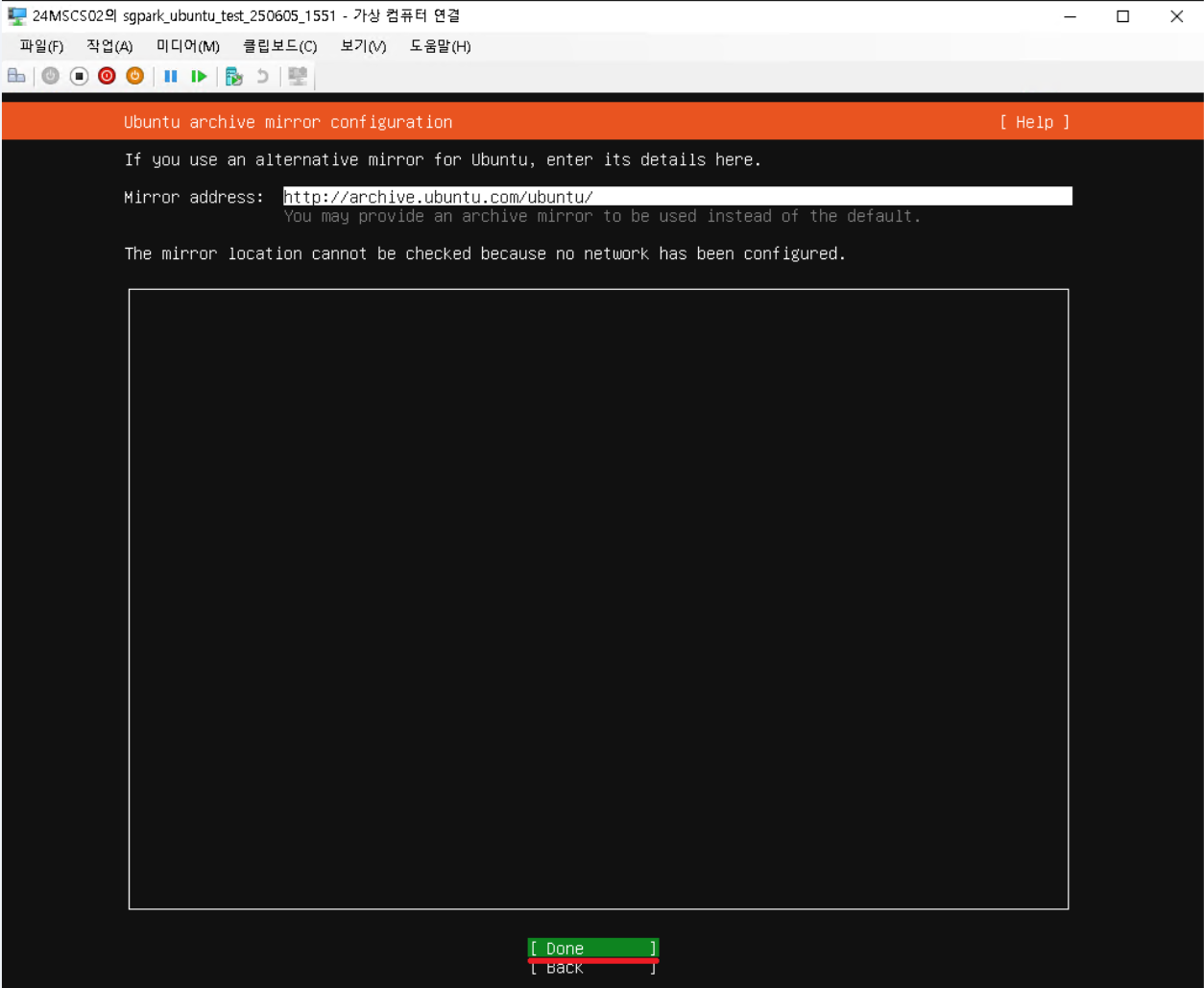
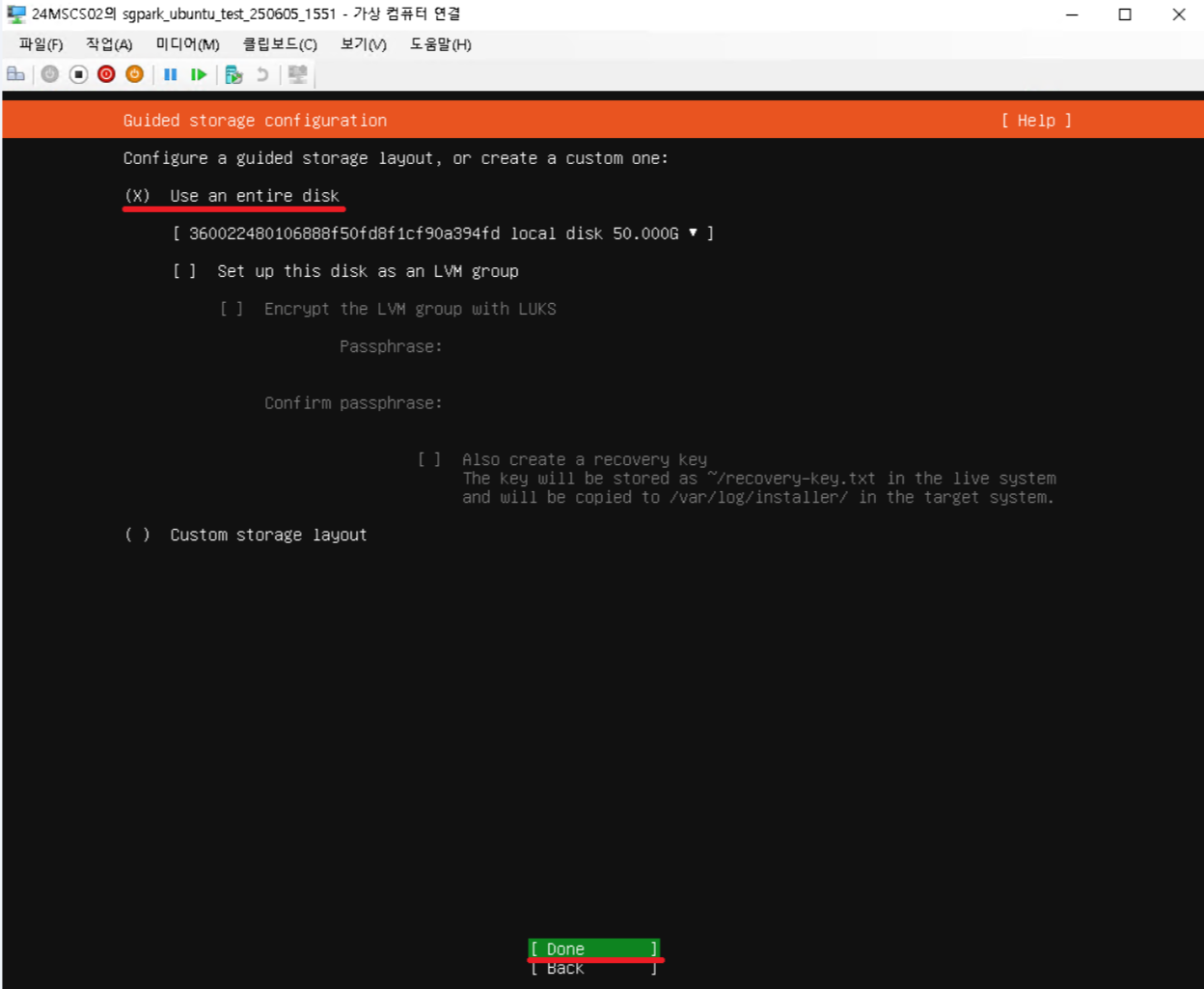
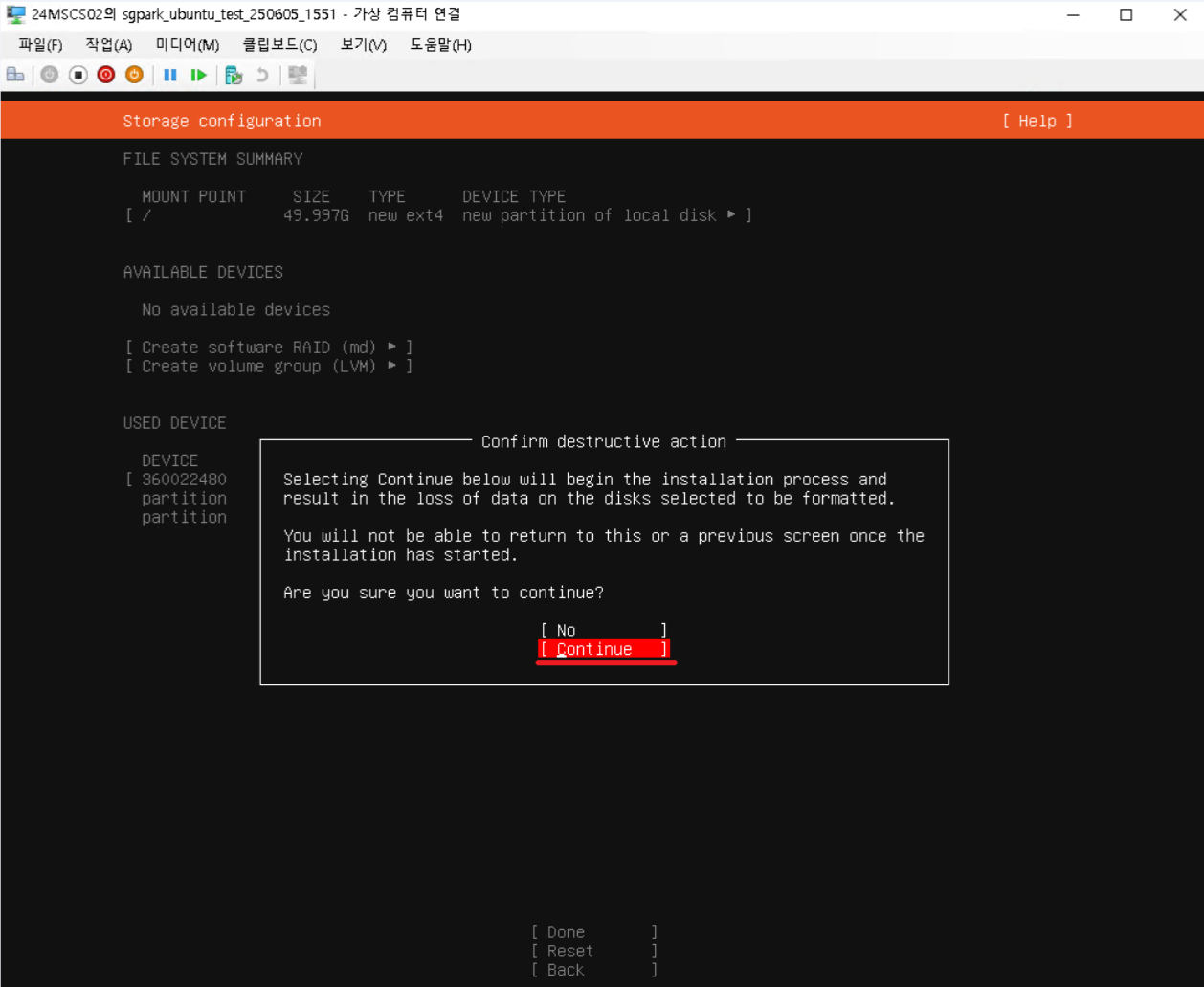
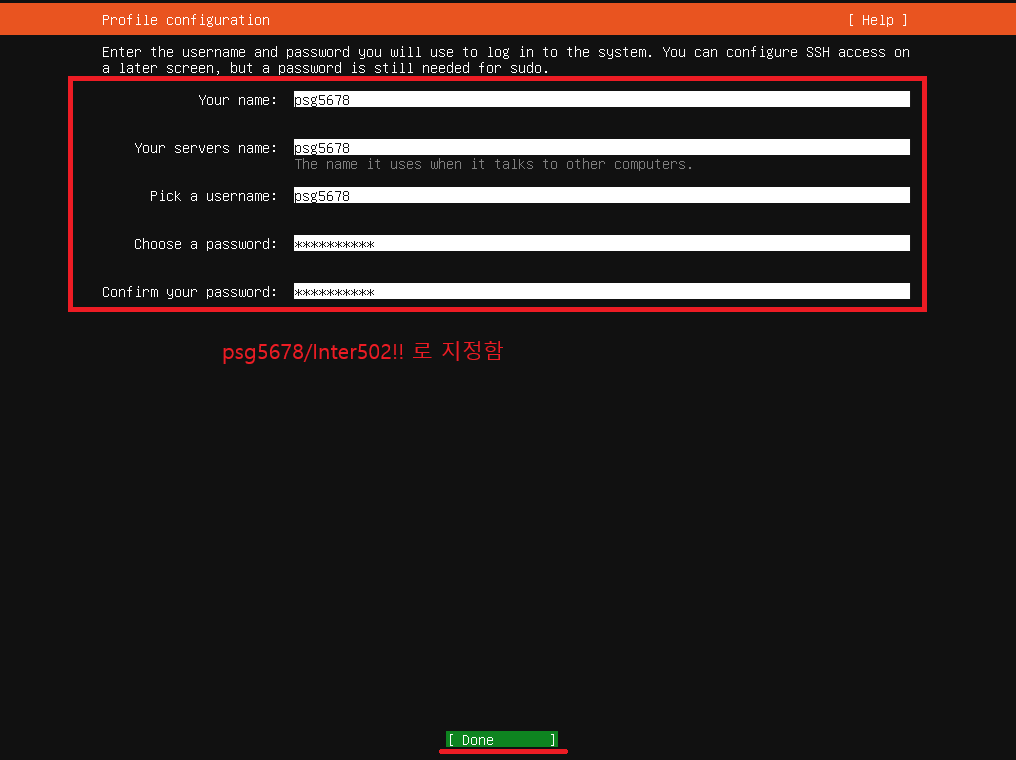
리눅스 OS 설치
※ 설치를 위해서 사전에 [리눅스 서버.iso] 파일을 미리 준비해둔다.
• [Hyper-V 관리자] → [새로 만들기] → [가상 컴퓨터] 클릭
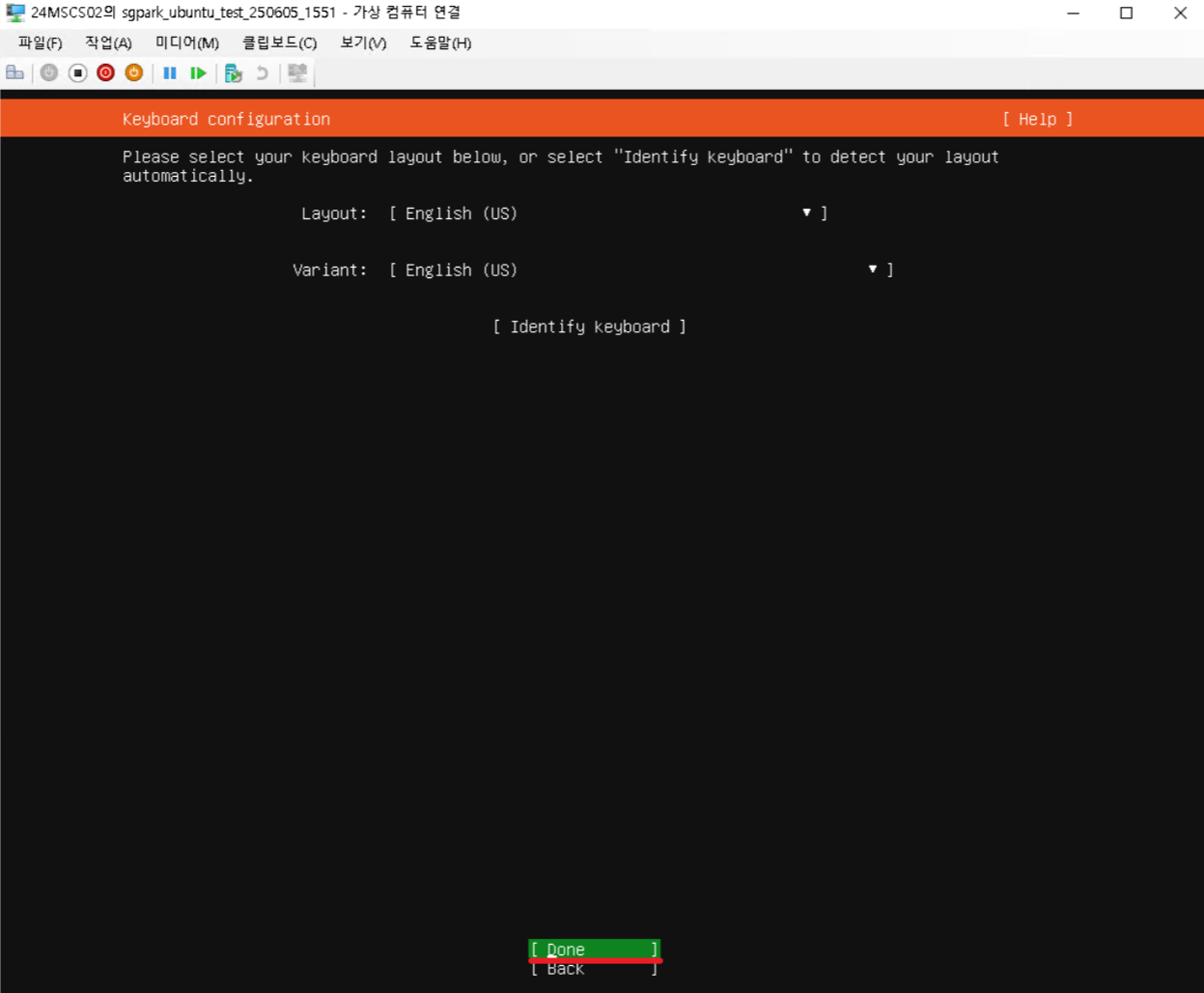
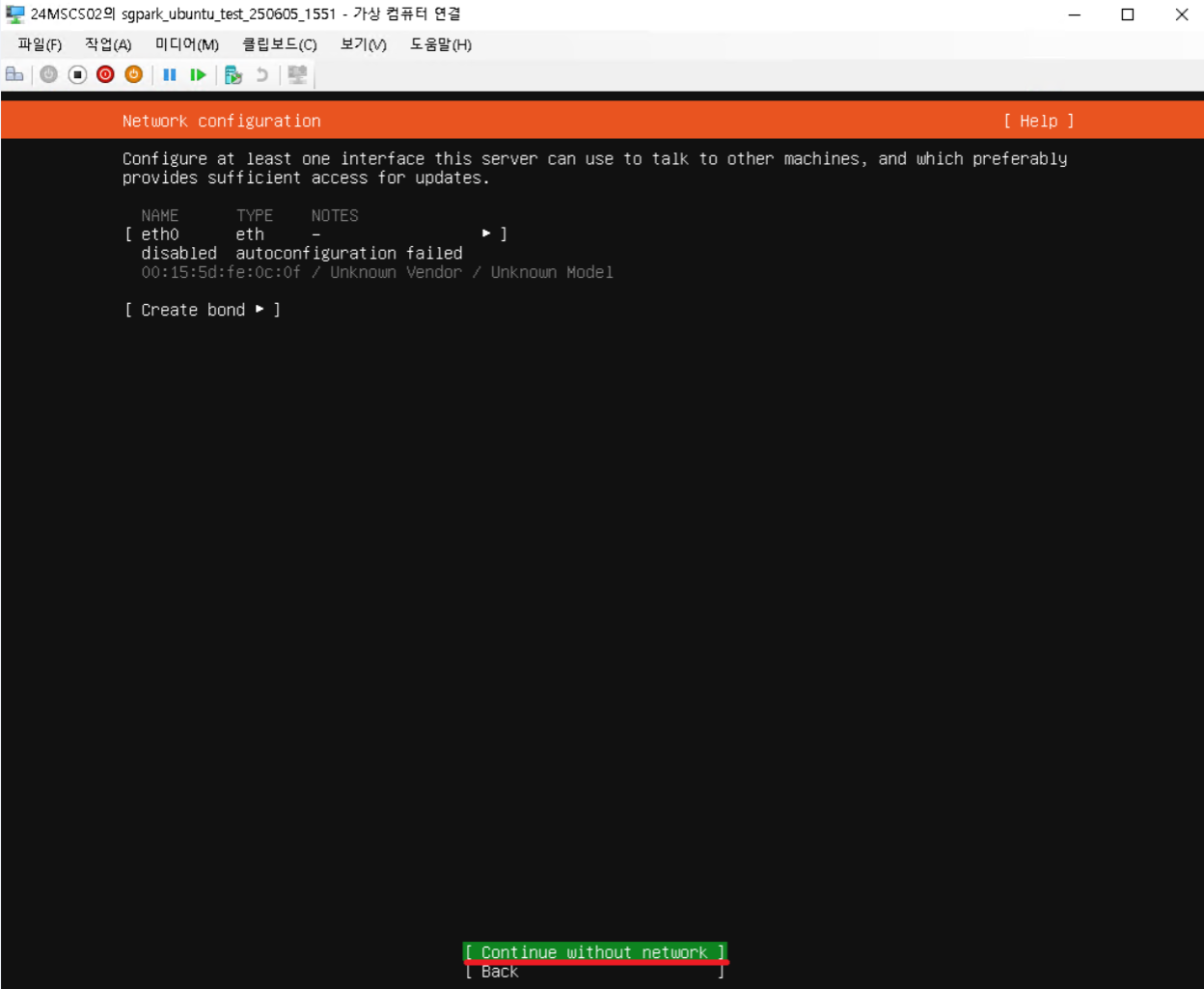
• 아래 절차 진행
※ 1세대 vs 2세대 선택지는 아래 설명을 참고한다. ✅ 1세대 선택이 적합한 경우 • 32비트 OS 설치 필요 • 구형 운영 체제 (Windows 7 이하, CentOS 6 등) 설치 • Hyper-V의 이전 버전과 호환 필요 • 레거시 장비 또는 네트워크 부팅 설정 요구 ✅ 2세대 선택이 적합한 경우 • Windows 8 이상, Windows Server 2012 이상 설치 • UEFI 기반 OS 부팅 필요 • Secure Boot 설정을 활용하고자 할 때 • 최신 기능 (빠른 부팅, 동적 메모리 등) 사용 시