목차
1. 하드 드라이브 vhdx 전체를 복사해서 마이그레이션 하는 방법
2. [내보내기-가져오기] 방식으로 마이그레이션 하는 방법 ← 이 방법 추천
3. 주의사항
개요
- 윈도우에서 가상VM 을 사용할 때 Hyper-v 를 많이 사용한다.
- 이 때 Host 서버의 서버 스펙에 문제가 있거나 OS의 EOS 상황으로 VM을 옮겨야 할 경우 이미지 마이그레이션 작업이 필요하다.
이미지 마이그레이션 하는 방법
하드 드라이브 vhdx 전체를 옮겨서 마이그레이션 하는 방법
※ Hyper-v 관리자를 사용하는 윈도우 서버에서 진행
※ Windows Server 2019 Datacenter 에서 진행
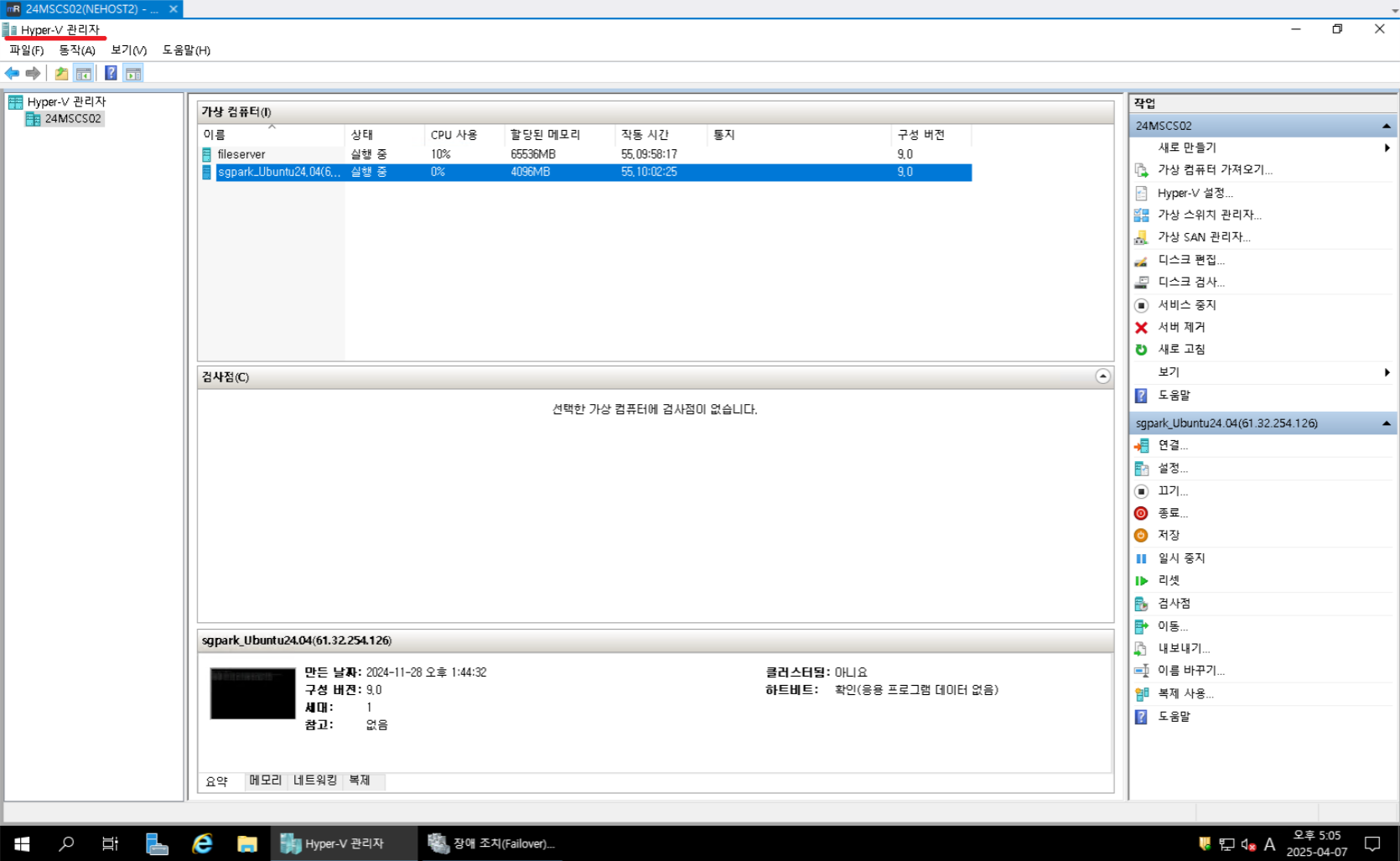
• 윈도우 서버 접속 → [Hyper-V 관리자] 열기
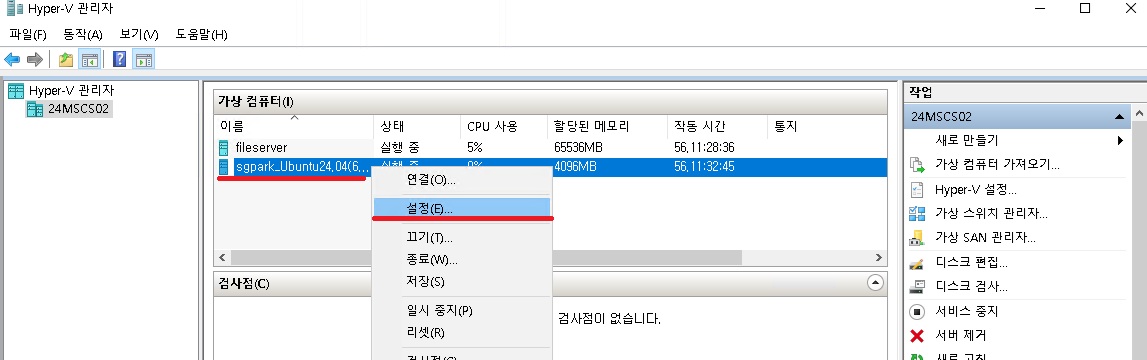
• 오른쪽 마우스 클릭 → [설정] → [하드 드라이브] 섹션

• [검사] 클릭 → [위치] 경로 확인
※ ③번 파일이 옮길 대상이므로 복사

• 새로 옮길 Host 서버 원하는 경로에 ③번 파일 복사
※ 이 포스팅에서는 다른 ip host 서버가 아닌 같은 host 서버 다른 경로로 복사했다.

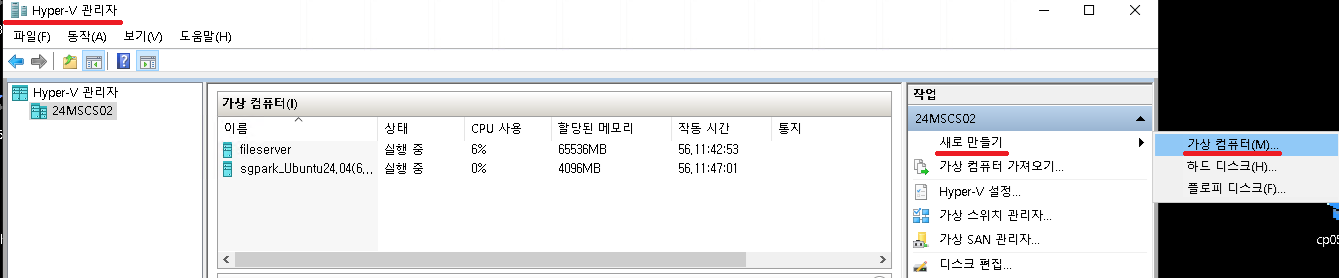
• 새로 옮긴 Host 서버에 [Hyper-V 관리자] → [새로 만들기] → [가상 컴퓨터(M)...] 클릭
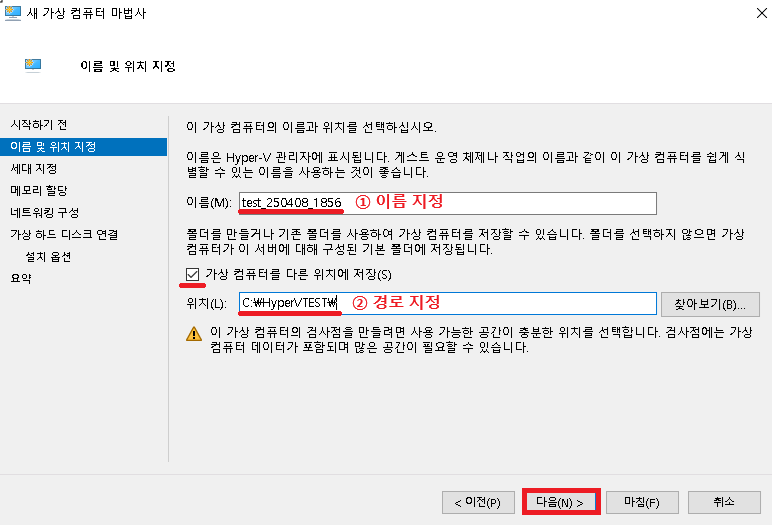
• 아래 절차 진행

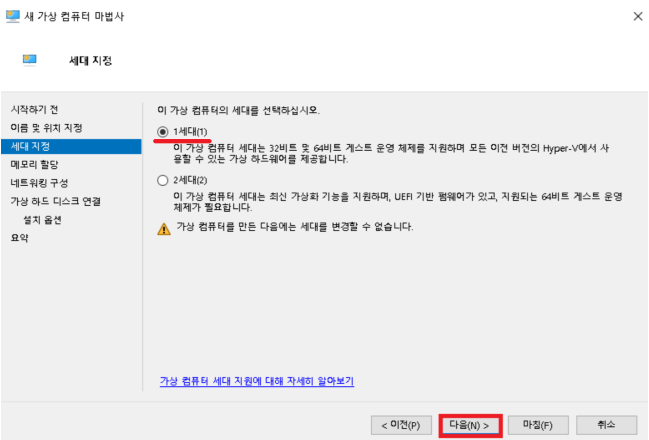

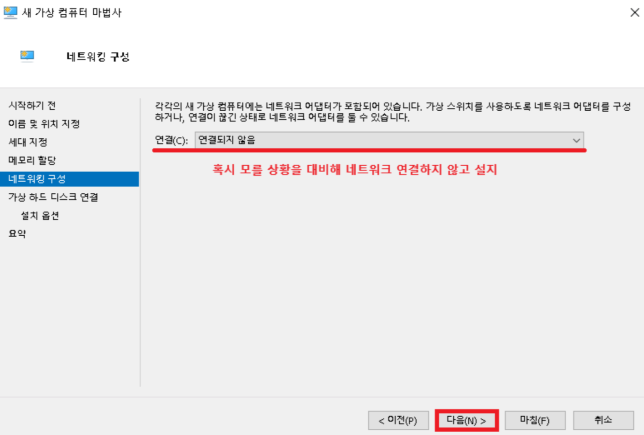
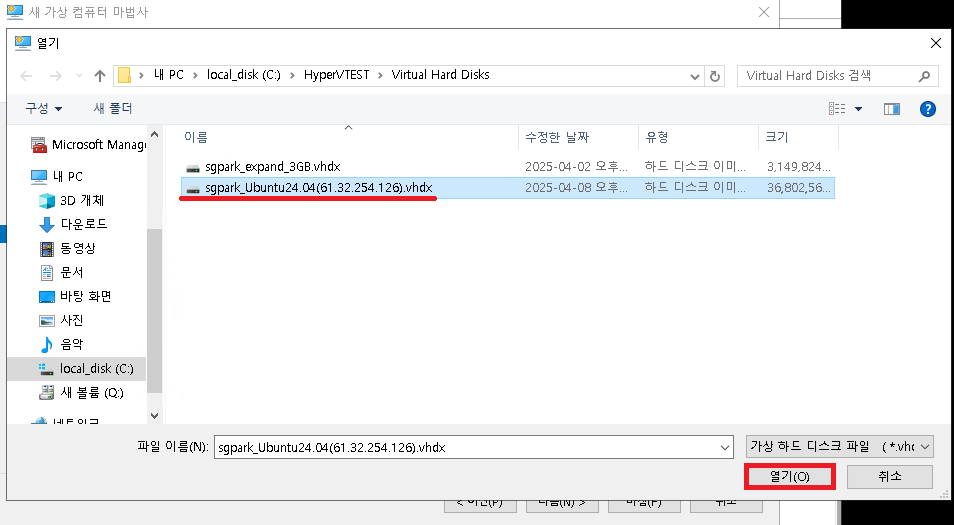
• [기존 가상 하드 디스크 사용] 클릭 → [찾아보기] → 복사한 vhdx 파일 선택 → [다음] 클릭


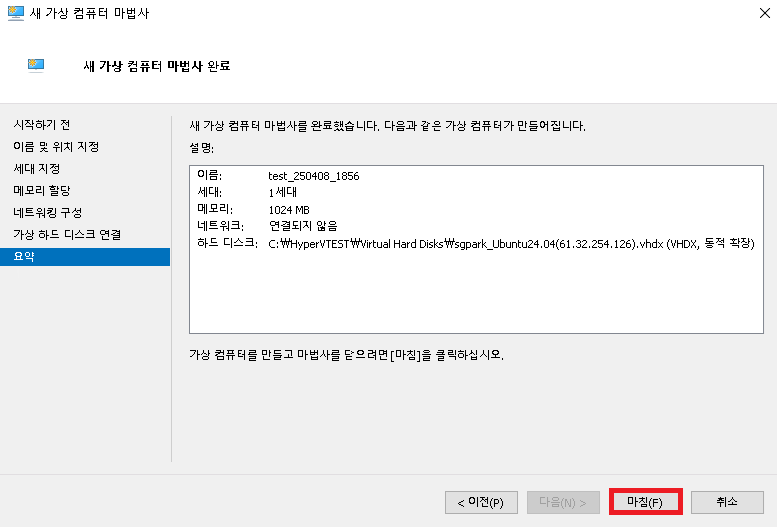
• [마침] 클릭
• 생성된 서버 확인 후 [시작] 클릭 → 정상 부팅되는지 확인

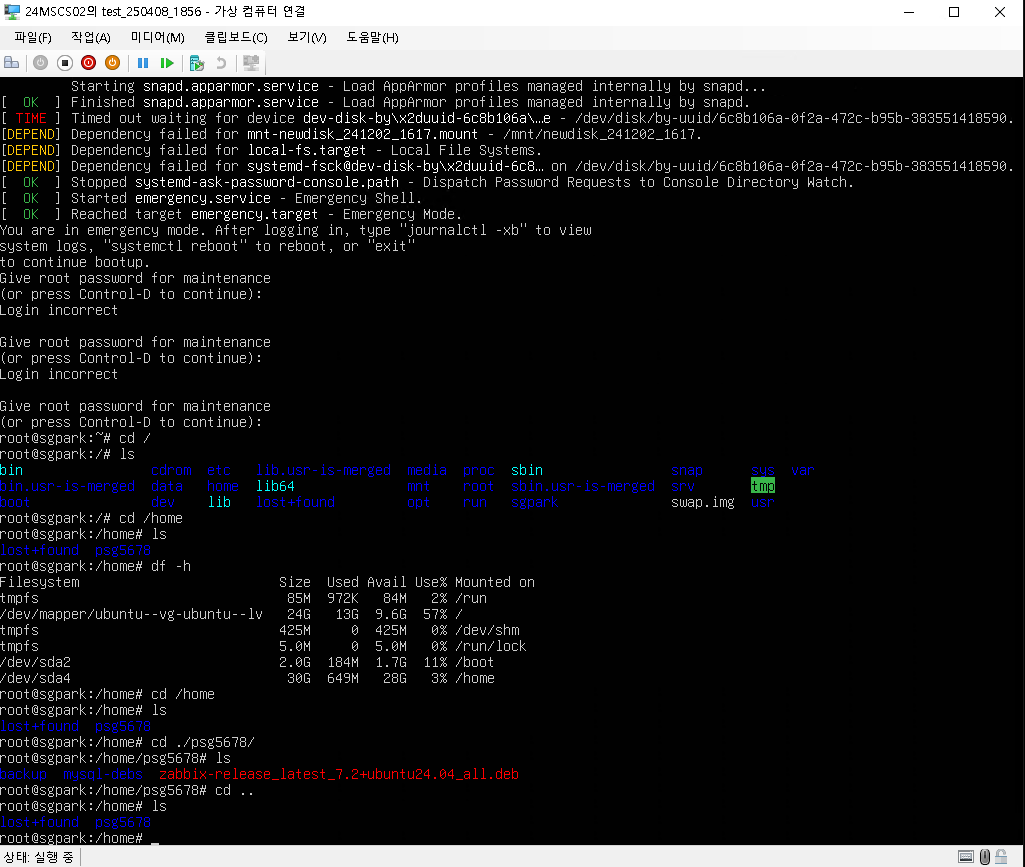
[내보내기-가져오기] 방식으로 마이그레이션 하는 방법
※ 개인적으로 이 방법을 추천한다.
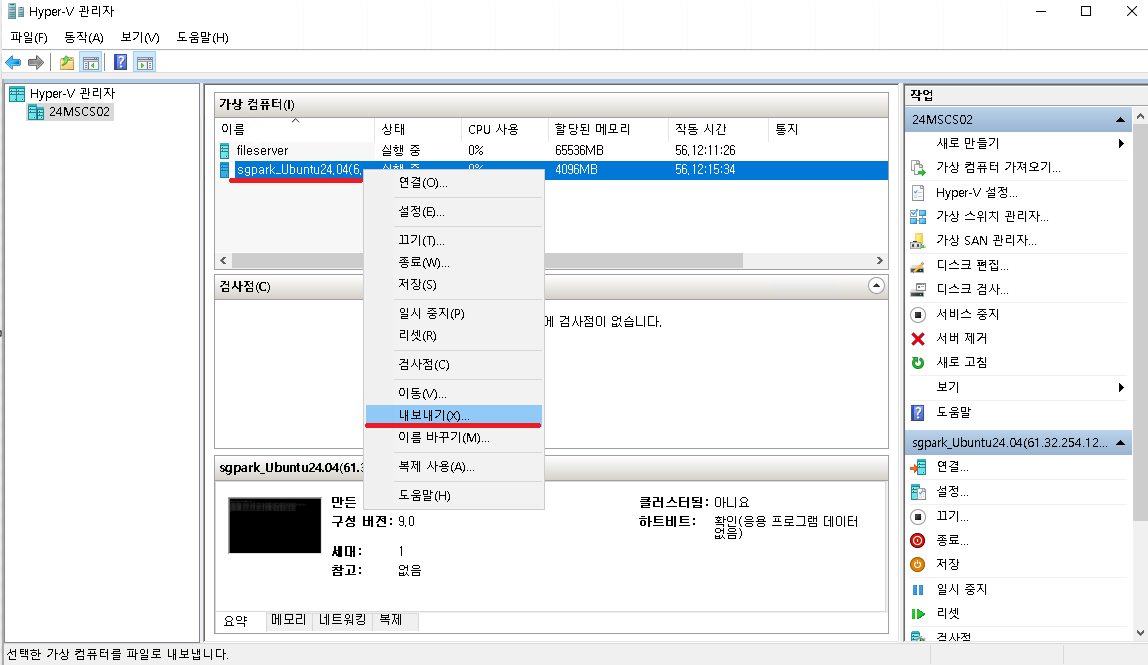
• [Hyper-V 관리자] → 옮기려는 VM 에 마우스 오른쪽 클릭 → [내보내기] 클릭
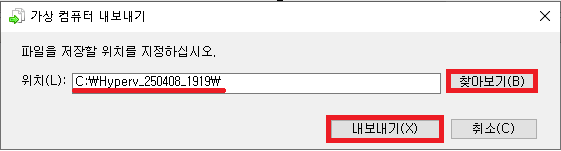
• [찾아보기] → 경로 선택 후 → [내보내기] 클릭
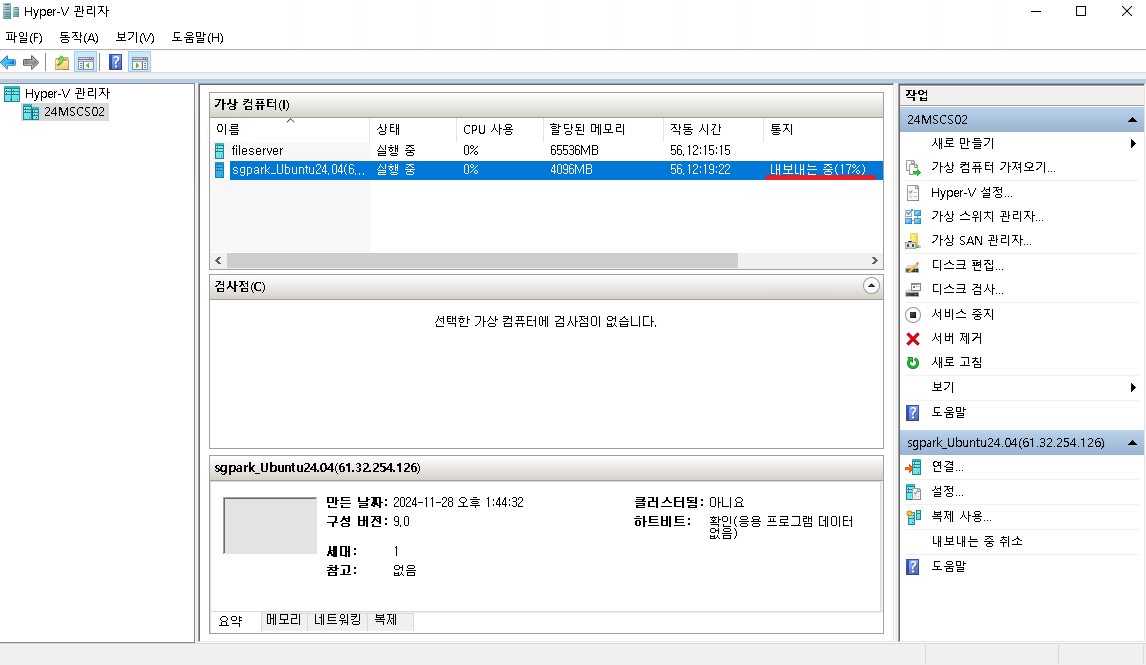
• 내보내는 중
• 내보낸 가상 머신 데이터(폴더)를 옮길 Host 서버 특정 경로에 복사한다.
※ 이 포스팅에서는 복사했다고 생각하고 진행하겠다.
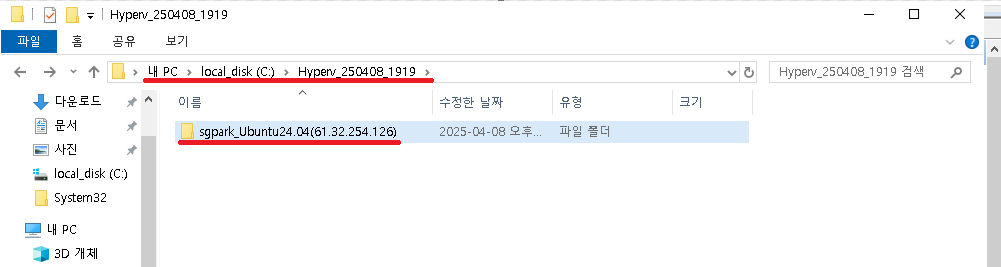
• 옮긴 Host 서버에서 [Hyper-V 관리자] 열기 → [가상 컴퓨터 가져오기] 클릭

• 아래 절차 진행
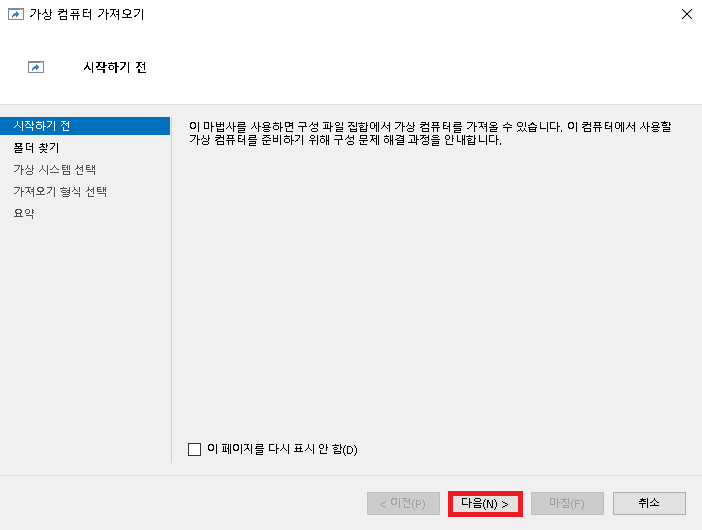
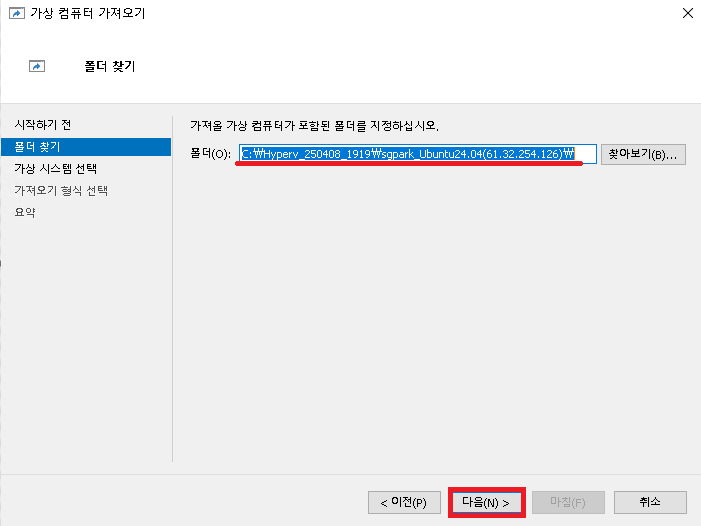

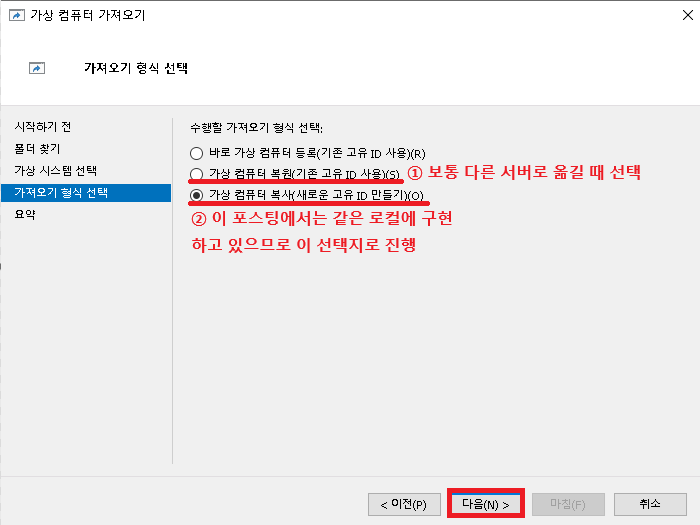
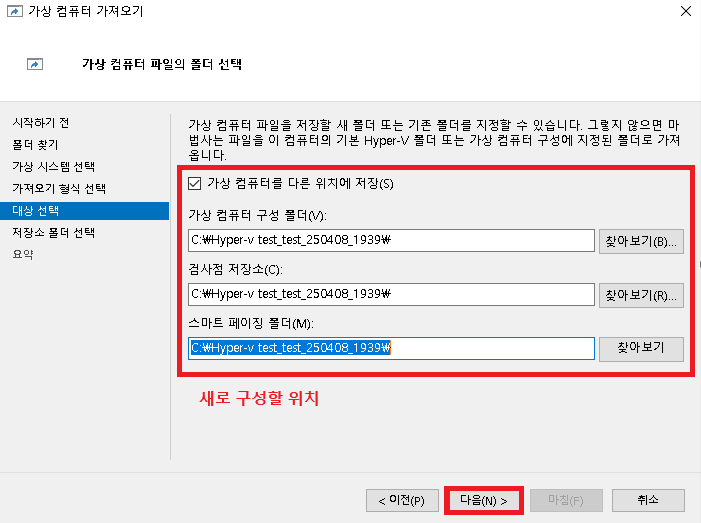
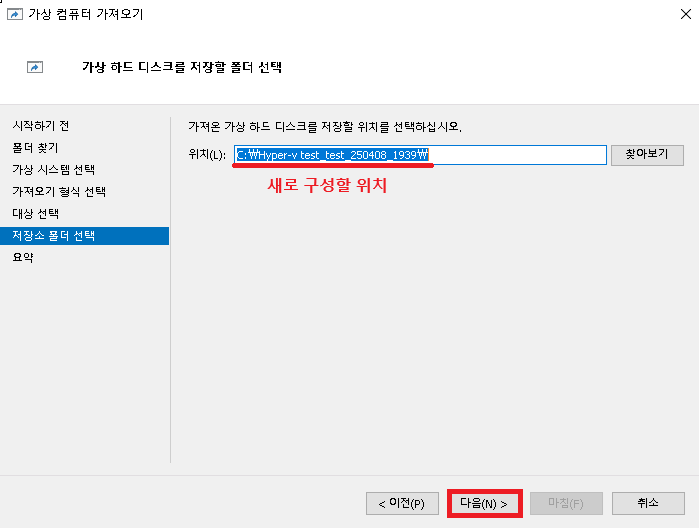
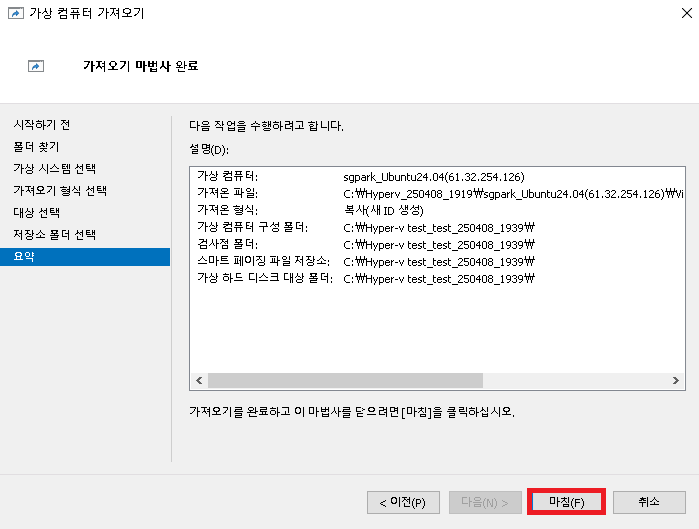
• 구성중
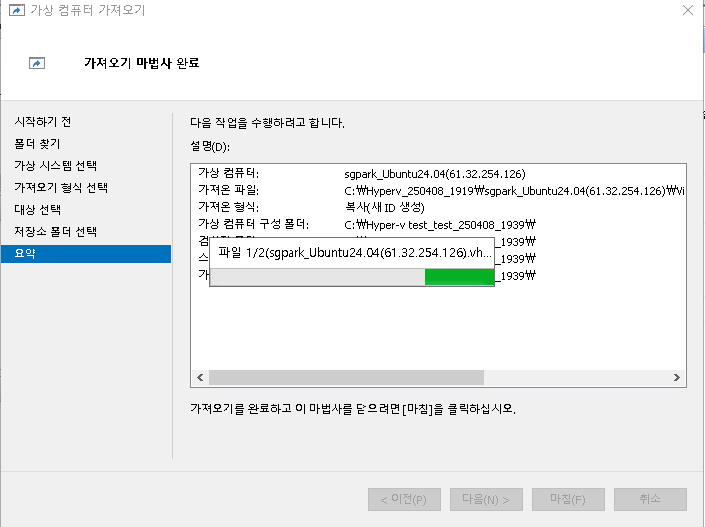
• 구성 완료 후 해당 경로에 파일 생성 확인
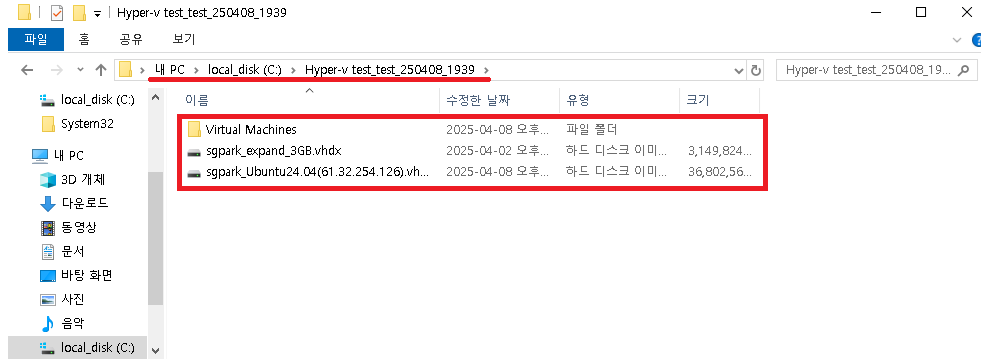
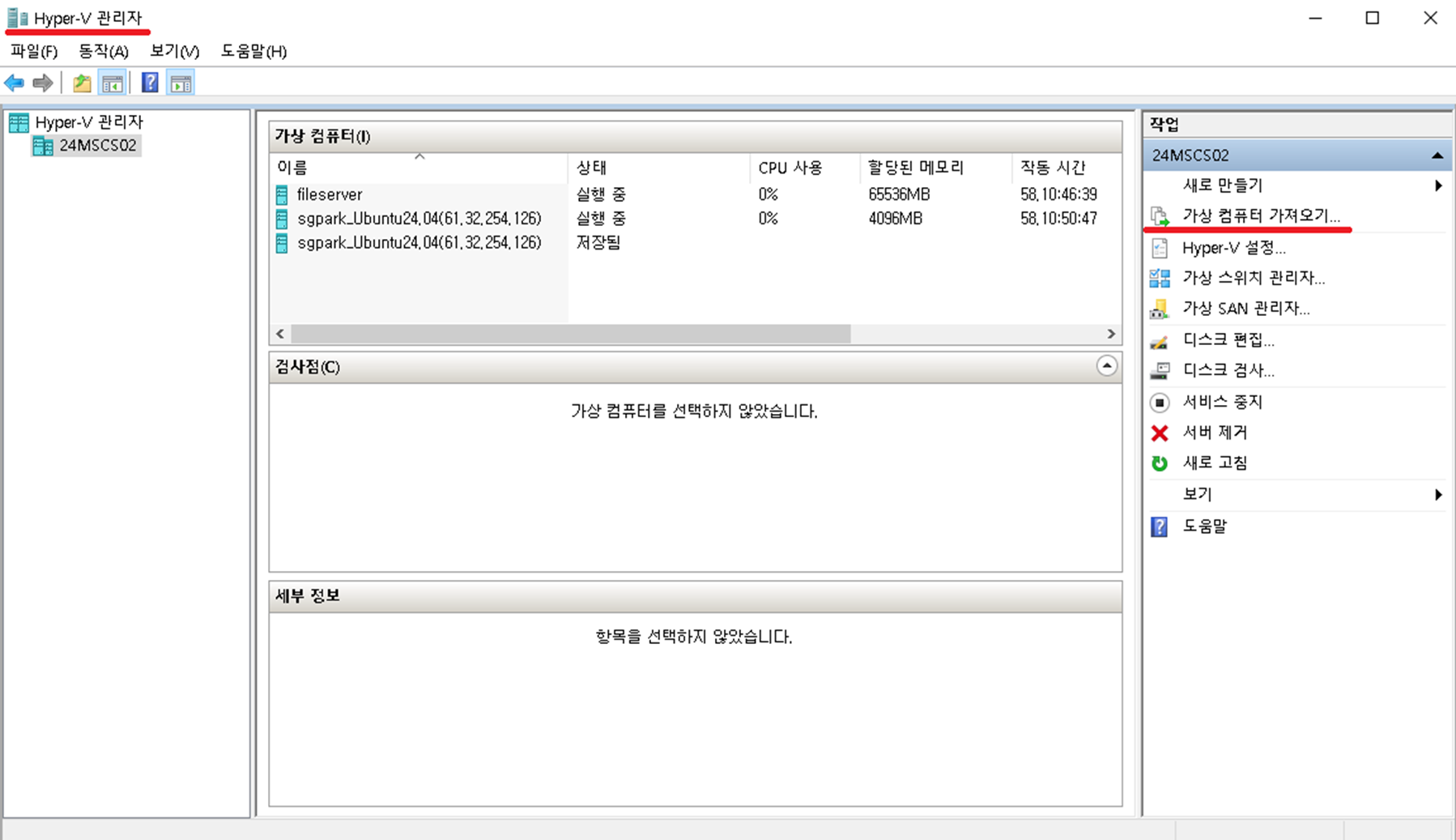
• 새로 생성시킬 Host 서버에서 [Hyper-V 관리자] → [가상 컴퓨터 가져오기...] 클릭
※ 이 포스팅에서는 같은 Host 서버에서 진행한다.
• 아래 절차 진행
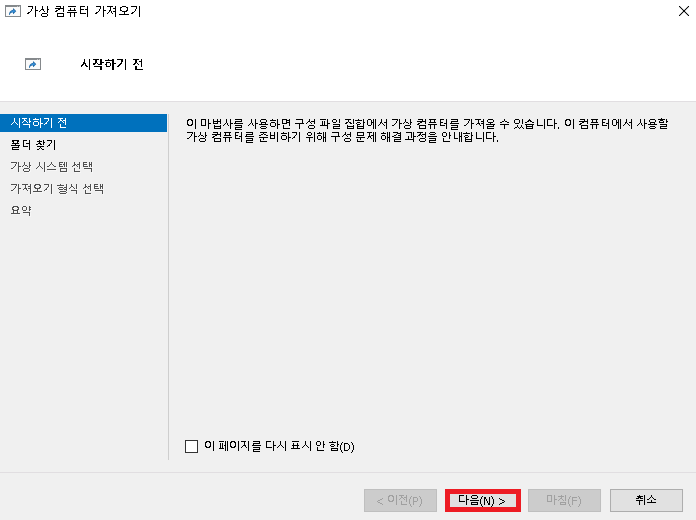

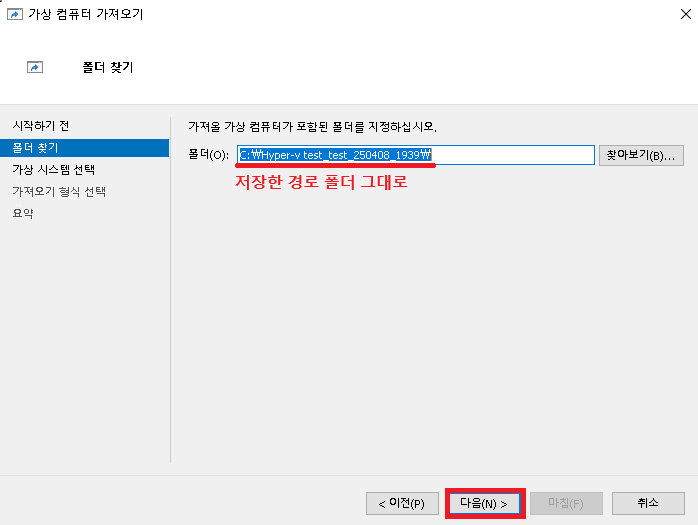
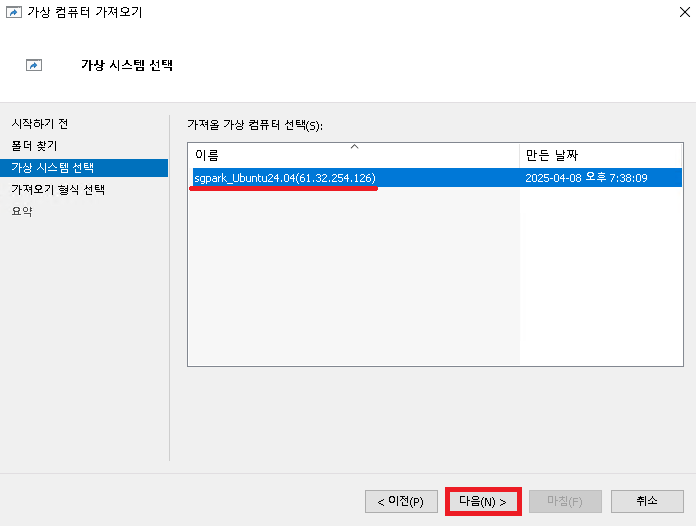
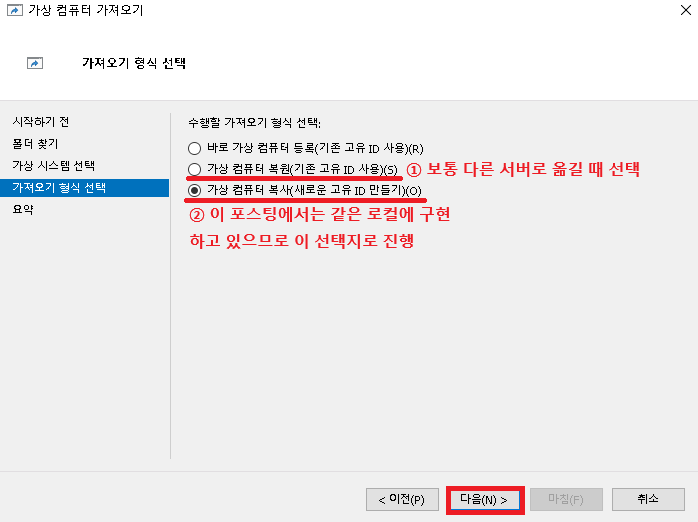
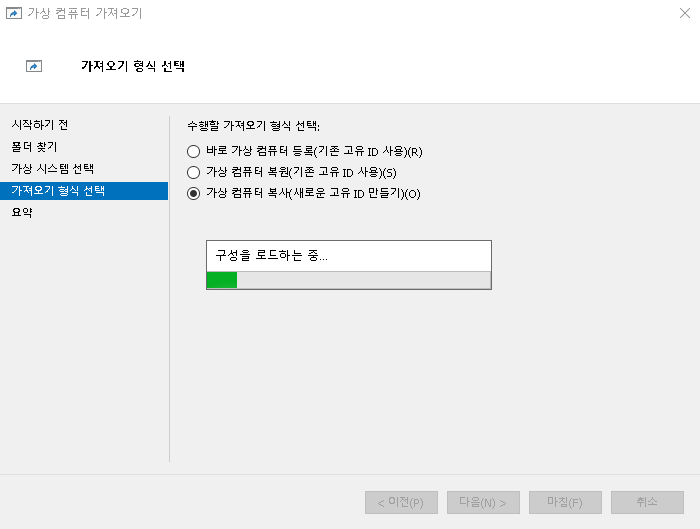
• 구성 로드 중
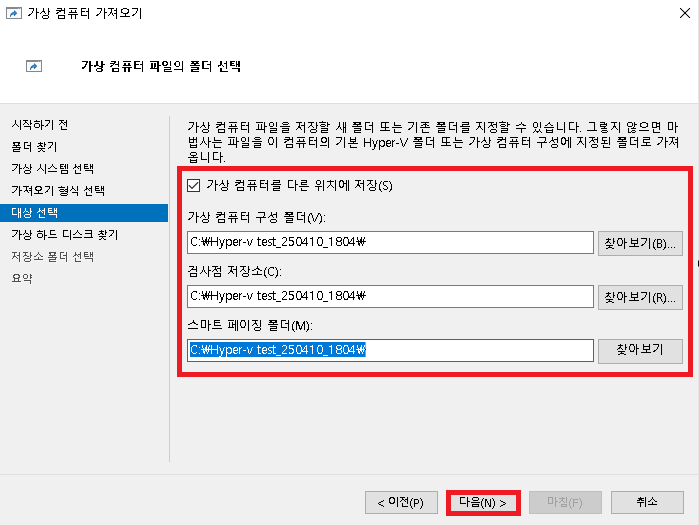
• 새로 구성할 위치로 폴더 선택 후 [다음] 클릭
• 가져오기로 저장했던 가상 하드 디스크 위치 폴더 선택 후 [다음] 클릭
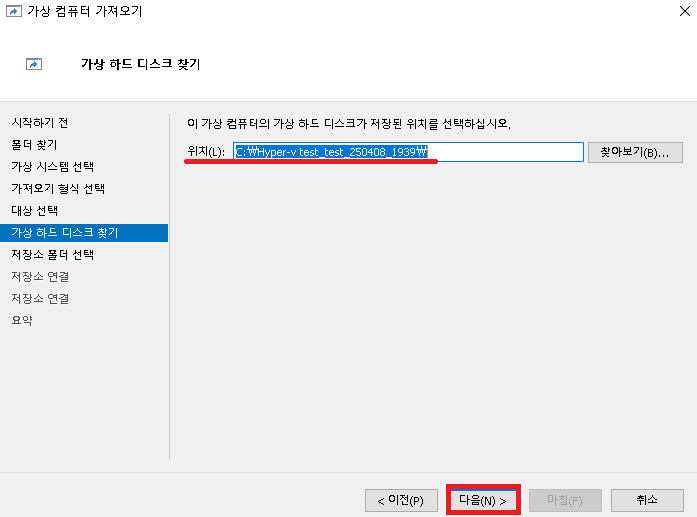
• 새로 구성할 폴더 선택 후 [다음] 클릭

• [설명] 확인 후 [마침] 클릭

• 생성중

• 생성 완료된 VM을 실행
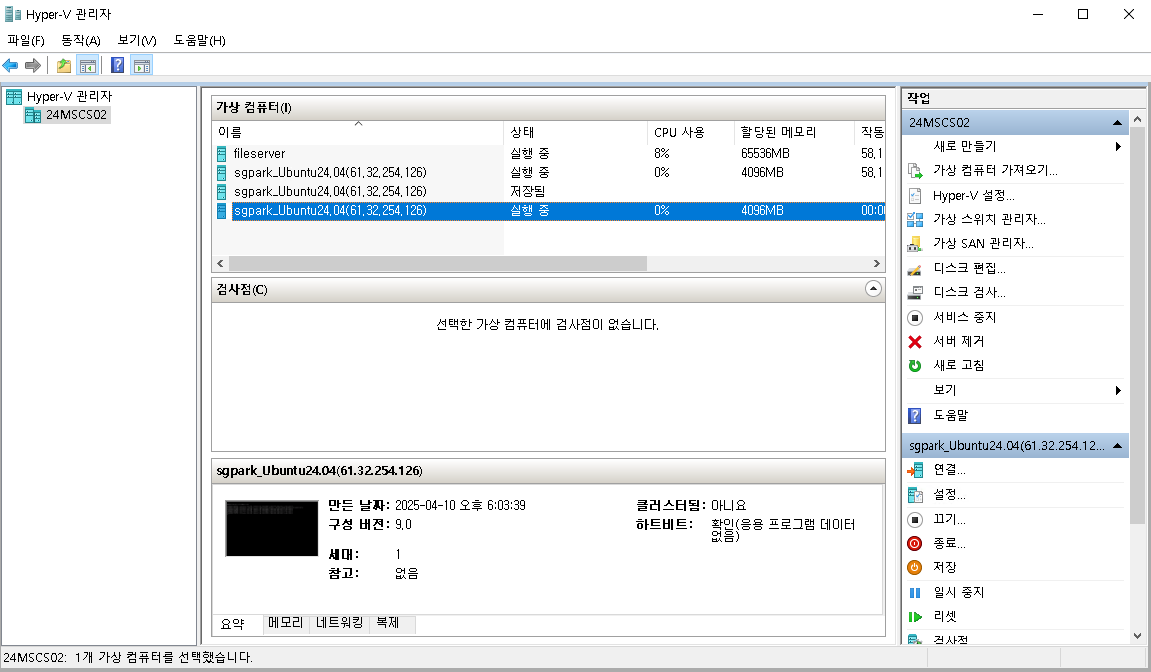
• 정상 동작 확인

주의사항
- 마이그레이션한 VM서버가 정상적으로 동작한다면 기존 VM 서버를 꺼도 서비스에 영향이 없다는 것을 확인한 후 기존 VM 서버를 종료한다.
- 서비스에 영향이 없으려면 새로 마이그레이션한 VM서버에 네트워크 연결을 하고 같은 ip를 사용해야 서비스에 영향이 없을 것이다.
- 마이그레이션이 완벽히 끝났다고 해서 안심하지말고 서비스에 영향이 있는지 꼼꼼히 살펴보기를 바란다.
끝.
'인프라 노트' 카테고리의 다른 글
| Zabbix 설치 및 구동 방법 (1) | 2025.04.02 |
|---|---|
| 리눅스에 nginx 설치하는 방법 (0) | 2025.04.01 |
| 윈도우 IIS redirection 하는 방법 (0) | 2025.03.28 |
| 설치한 패키지 완전 삭제 가이드 (0) | 2025.03.26 |
| 인터넷 없을 때 서비스 패키지 설치하는 방법 (0) | 2025.03.24 |


