목차
1. 리디렉션(redirection) 설정하기
2. 적용테스트
3. 상태코드별 특징
개요
• 운영하는 웹사이트가 작업 또는 리뉴얼 할 경우 해당 url가 호출될 경우 문제가 생길 수 있으므로 작업 중인 url 로 들어갈 경우 다른 사이트로 방향을 틀어주는 작업이 종종 필요할 때가 있다.
• 보통 공사중 url 페이지를 따로 만들어서 '작업중' 이라는 문구를 띄우는게 일반적이다.
방법
리디렉션(redirection) 설정하기
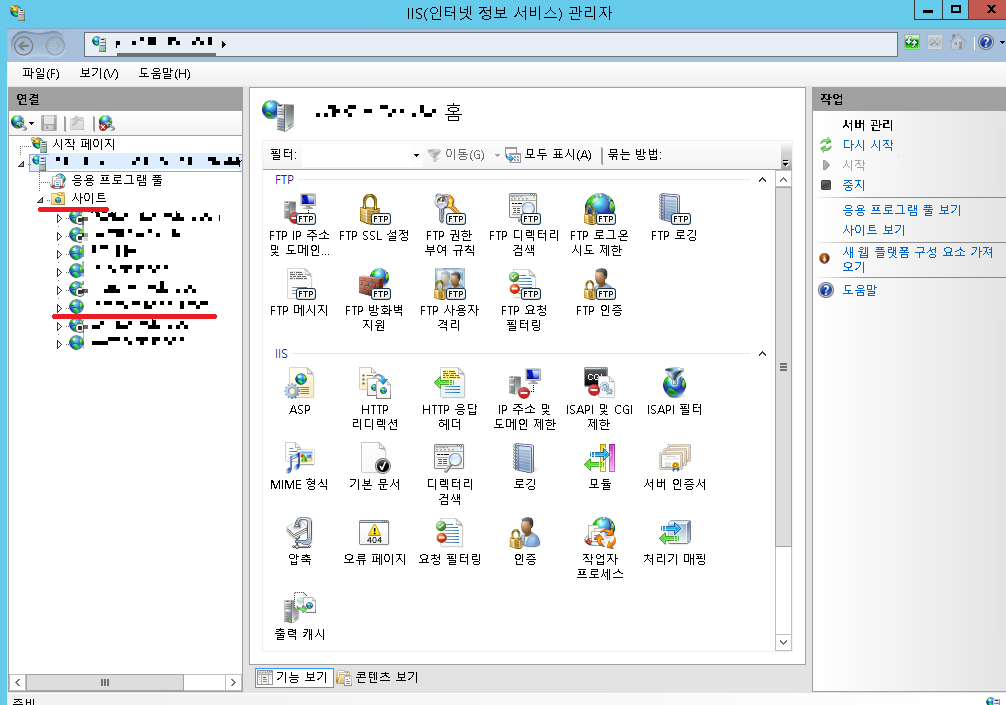
• 웹서비스를 하고 있는 서버에 접속 → [IIS(인터넷 정보 서비스) 관리자] 열기
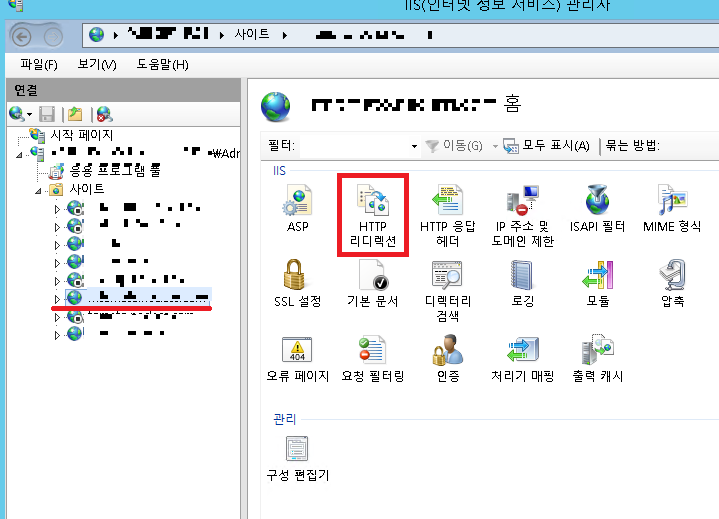
• redirection 할 사이트 클릭 → [HTTP 리디렉션] 클릭
• redirection 할 url 기입 → [상태코드] 변경
※ 주로 상태코드는 찾음(302) 로 변경

적용테스트
리디렉션 적용 전
• 적용 전 홈페이지 화면

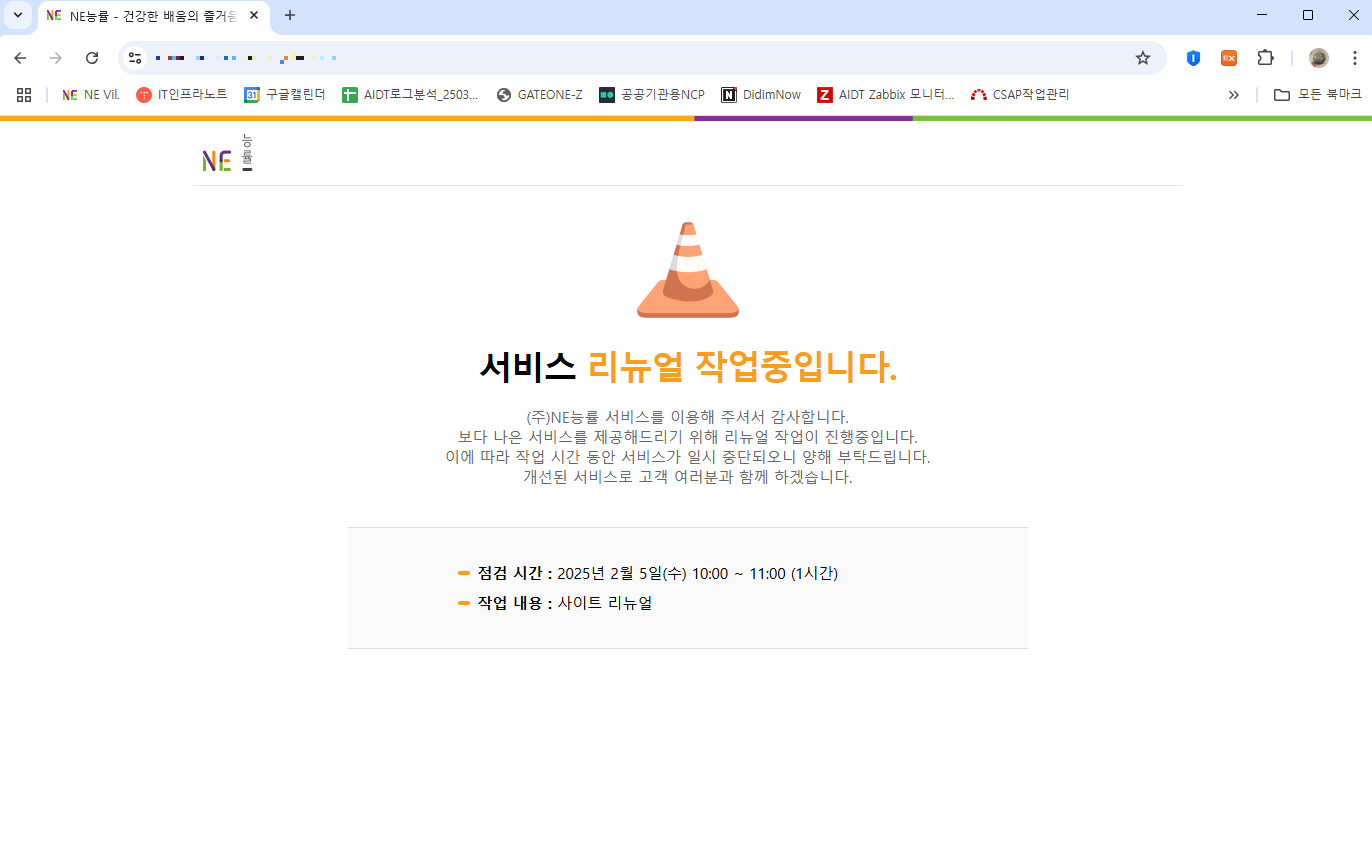
리디렉션 적용 후
• 적용 후 홈페이지 화면
추가정보
상태코드별 특징
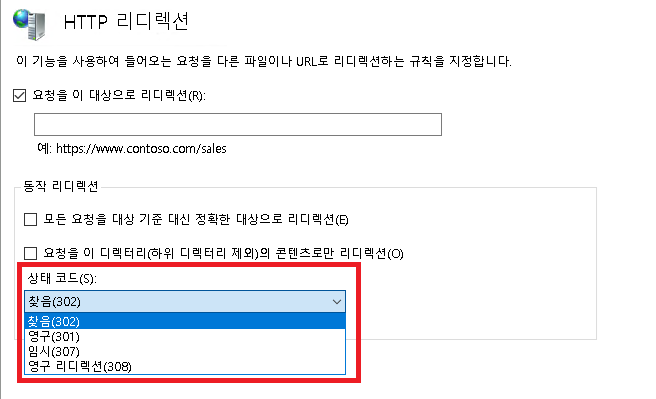
• 찾음(302) : 클라이언트를 임시로 다른 URL로 이동시킴.
∘ 예시 : 사이트 점검 중 임시 페이지로 안내할 때 사용.
• 영구(301) : 요청한 리소스가 영구적으로 새 URL로 이동됨. 클라이언트와 검색 엔진 모두 새 URL을 기억(캐싱) 해야 함.
∘ 예시 : 도메인을 변경했을 때 기존 URL에서 새 URL로 리디렉션할 경우.
• 임시(307) : 302와 비슷하지만, 요청 방식(POST/GET)을 그대로 유지.
∘ 예시 : 로그인 후 POST 요청을 다른 서버로 임시 리디렉션할 때.
• 영구 리디렉션(308) : 301과 비슷하지만, 요청 방식도 그대로 유지.
∘ 예시 : API 서버 주소가 변경되었고, 클라이언트가 POST 요청 등을 계속 동일하게 보내야 할 때.
요약
• 작업 등으로 주소를 일시적으로 변경할 때는 302 로 설정
• 앞으로 계속 영구적으로 리디렉션해야한다면 301 로 설정
끝.
'인프라 노트' 카테고리의 다른 글
| 리눅스에 nginx 설치하는 방법 (0) | 2025.04.01 |
|---|---|
| 윈도우 Hyper-V 이미지 마이그레이션 (0) | 2025.04.01 |
| 설치한 패키지 완전 삭제 가이드 (0) | 2025.03.26 |
| 인터넷 없을 때 서비스 패키지 설치하는 방법 (0) | 2025.03.24 |
| 리눅스 마운트 하는 방법 (0) | 2025.03.23 |


